
Scribble Maps Blog
パターン塗りの美しさと機能性
魅力的でアクセシブルな可視化を作成するためのガイド
パターン塗りとは?
パターン塗りとは、図形や領域に適用される、繰り返しの視覚的デザインやテクスチャを指す、一般的なグラフィックデザインの手法です。パターンは、一連の平行線やドットなどのシンプルなデザインから、繰り返しのグラフィック要素、写真、抽象的なアートワークなどのより複雑なデザインまで多岐にわたります。パターン塗りの基本的な特徴は、シームレスに繰り返されることで、視覚的に一貫性のある魅力的な効果を生み出す点にあります。
パターン塗りは、背景やテキスタイル、その他のデザインを作成するのに便利なツールです。背景に使用すると、デザインに装飾的なタッチを加え、視覚的な魅力を高めることができます。パターン塗りを使用することで、デザイナーはターゲット市場にアピールする、ユニークで目を引くパターンを作成できます。
しかし、パターン塗りは単なる美観のためだけのものではありません。地図においても不可欠なツールとして機能し、地図上の特定の地物を表現するために質感や視覚的な面白さを加えることができます。
テクノロジーの進歩により、パターン塗りは多くのデザインおよびマッピングソフトウェアで広く利用できるようになりました。パターン塗りは、土地被覆タイプ、水域、道路、建物など、さまざまな地図要素に適用できます。これにより、特に情報が複雑な場合に、地図の理解を深めるのに役立ちます。
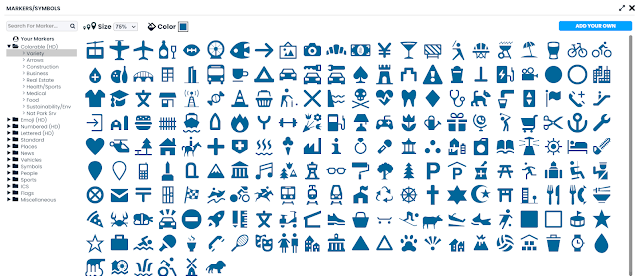
「画像の最大の価値は、私たちがまったく予想していなかったことに気づかせてくれることにある。」 – ジョン・テューキー
なぜパターン塗りを使用するのか?
パターン塗りは、地図に視覚的な面白さと質感を加えるために使用できる多用途な手法です。特定のエリアをシンボルで表現する際、パターン塗りを使用して地図上の特定の地物やエリアを強調することができます。
たとえば、パターン塗りを使用して、地図上に異なる土地被覆タイプを表示できます。川を表すために一連の平行線を使用したり、森林、草原、都市部を表すために繰り返しのグラフィック要素を使用したりできます。パターン塗りを使用することで、ターゲットオーディエンスにアピールする、ユニークで目を引くパターンを作成できます。
パターン塗りは、水域や植生などの特定の地物の分布を示すためにも使用できます。デジタルマッピングでパターン塗りを使用すると、地図がより視覚的に魅力的になり、解釈しやすくなり、地図上に示されている地物やエリアに関する追加の文脈や情報を提供できます。パターン塗りをシンボル、ラベル、色などの他の地図要素と組み合わせることで、より詳細で情報豊かな地図を作成できます。
さらに、パターン塗りは地図をより包括的でアクセシブルにするためにも使用できます。たとえば、色覚多様性を持つ人々は、地図上の異なる色を区別するのが難しい場合があります。パターン塗りを使用して色分けを補完することで、誰もが地図の情報を解釈しやすくなります。
ユースケース - 環境コンサルティング
環境コンサルティングの分野において、パターン塗りは、クライアントや関係者に複雑な環境データを伝える、視覚的に魅力的な地図を作成するための強力なツールです。土地被覆タイプ、汚染レベル、土地利用パターンなど、地図上の異なる地物を表すために異なるパターン塗りを使用することで、環境コンサルタントはクライアントに調査結果の明確で簡潔な可視化を提供できます。
たとえば、パターン塗りを使用して、特定のエリアにおける汚染の範囲を示す地図を作成できます。汚染されたエリアと汚染されていないエリアを区別するために異なるパターン塗りを使用することで、クライアントや関係者が環境アセスメントの結果を理解しやすくなります。
パターン塗りは、住宅地、商業地、工業地などのさまざまな土地利用の分布を示すためにも使用できます。各土地利用タイプを表すために異なるパターン塗りを使用することで、環境コンサルタントは特定のエリアにおけるさまざまな活動の空間分布を明確に示す地図を作成できます。
全体として、パターン塗りは環境コンサルタントにとって重要なツールです。なぜなら、クライアントや関係者に複雑な環境データを効果的に伝える、視覚的に魅力的な地図を作成できるからです。地図上の異なる地物を表すためにパターン塗りを使用することで、環境コンサルタントはクライアントに調査結果の明確で簡潔な可視化を提供でき、環境アセスメントの結果を理解し、情報に基づいた意思決定を行うことが容易になります。
Scribble Mapsでパターン塗りを追加する方法
- 塗りつぶしピッカー(Fill Picker)を選択します。
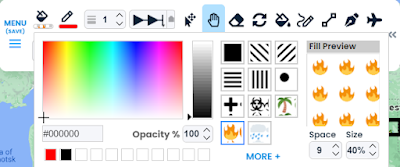
- オプションのリストからパターンを選択します。
- パターンの間隔(Space)&サイズまたは幅(Size or Width)&形状(Shape)を設定します。
- 上部ツールバーの「塗りつぶし/色の変更ツール(Fill/Change Colour Tool)」を選択します。
- マップビューで、ポリゴンの塗りつぶしエリアの任意の場所にカーソルを合わせてハイライトし、それをクリックします。