
Scribble Maps Blog
블로그를 위한 이동 시간 지도(등시선 다각형) 만들기
이동 시간 지도는 일상적인 계획 수립에 활용될 수 있습니다.
시간 여행이라는 생각만큼 우리를 설레게 하는 것도 드뭅니다. 만약 과거로 돌아갈 수 있는 능력이 있다면 어디로 가고, 누구를 만나고 싶으신가요? 만약 오늘 내가 걷고 싶은 거리를 기준으로 정확히 어디까지 갈 수 있는지 계획할 수 있는 능력이 있다면 어떨까요? 이를 위해 미친 과학자의 실험실 가운을 입을 필요는 없습니다. Scribble Maps Pro 등시선(Isochrone) 도구를 사용하여 이동 시간 지도를 시각화하고 계획하여 블로그에 공유하거나 친구들과 나눌 수 있습니다. 등시선이 무엇인지, 그리고 이를 어떻게 활용하여 우리 동네와 그 너머에서 새로운 것들을 발견할 수 있는지 알아보겠습니다.
등시선이란 무엇인가요?
등시선은 동일한 시간 또는 동등한 시간과 관련된 지점들을 연결하는 도표나 지도상의 선입니다. 등시선 내에 연결된 지도상의 대상들은 동일한 시간에 도달할 수 있습니다.
 |
| 이 선들은 중앙의 파란색 마커로부터 도보 10분 거리를 나타냅니다. |
등시선 다각형이란 무엇인가요?
등시선 다각형(Isochrone Polygon)은 등시선 데이터를 사용하여 현실적인 이동 시간 영역을 시각화하는 다각형입니다.
 |
| 이 다각형은 중앙 마커로부터 10분 이동 시간 거리를 보여줍니다. |
데이터를 시각화할 수 있으면 독자가 보고 있는 내용을 빠르게 이해할 수 있습니다. Scribble Maps Pro는 이동 시간 지도와 같은 복잡한 개념을 합리적인 가격으로 신속하게 전달할 수 있는 도구를 제공합니다. 그럼 이동 시간(등시선) 지도를 만드는 과정을 살펴보겠습니다.
Scribble Maps Pro에서 등시선 도구를 사용하는 방법
도시 계획에서 등시선은 일반적으로 고정된 위치에서의 이동 시간을 측정하는 데 사용됩니다. 예를 들어, 도시의 특정 버스 정류장에서 얼마나 멀리 걸어갈 수 있는지 확인하거나 다음 버스 정류장을 어디에 배치할지 계획할 때 유용합니다. 다음 예시에서는 Scribble Maps Pro의 등시선 도구(poly)를 사용하여 다음 토론토 여행 시 머무를 호텔 위치 근처의 바와 카페 지도를 만들어 보겠습니다. 이 글의 내용을 이동 시간 거리를 시각화해야 하는 모든 시나리오에 적용할 수 있습니다. 이 도구는 Scribble Maps Pro 구독자만 사용할 수 있으며, Scribble Maps 무료 버전에서는 제공되지 않습니다.
1) 지도에 마커를 배치합니다.
마커 도구(Marker Tool)를 사용하여 지도 위의 원하는 위치에 마커를 배치합니다. 이 예시에서는 토론토의 트렌디한 퀸 스트리트 웨스트(Queen Street West)에 있는 호텔에 패들 마커를 배치했습니다. 도시에서 보낼 시간이 많지 않으므로, 등시선 다각형을 만들어 이동 시간을 극대화하는 방법을 알아보겠습니다. |
| 이동 시간(등시선) 지도를 준비하려면 지도 위의 원하는 위치에 마커를 배치하세요. |
2) Travel Time(이동 시간) 아래에서 Isochrone (poly)를 선택합니다.
Operations and Analysis(작업 및 분석) 패널에서 Isochrone (Poly) 옵션을 선택하면 도구 패널이 나타납니다. 여기에서 시각화하려는 이동 유형을 선택합니다. 이 예시에서는 Walk(도보)를 선택하겠습니다. Start Marker(시작 마커)로 호텔 마커를 선택한 다음, 걷고자 하는 Range Minutes(시간 범위)를 선택합니다. 동네 산책을 위해 10분을 선택하겠습니다. 마지막으로 다각형 색상도 선택할 수 있으며, 이는 언제든지 변경할 수 있습니다. 준비가 완료되면 "Create Travel Time Isochrone" 버튼을 클릭합니다.
 |
| 다각형의 유형(Type), 시작 마커(Start Marker), 시간 범위(Range Minutes), 선 색상(Line Color) 및 채우기 색상(Fill Color)을 선택합니다. |
3) 카페/바를 추가하고 시각화 자료를 공유합니다.
등시선 다각형을 생성한 후에는 검색창(Search Bar)을 사용하여 카페나 바와 같은 비즈니스를 지도에 추가할 수 있으며, 이를 통해 도보 10분 경로를 따라 정확히 무엇이 있는지 시각화할 수 있습니다.
 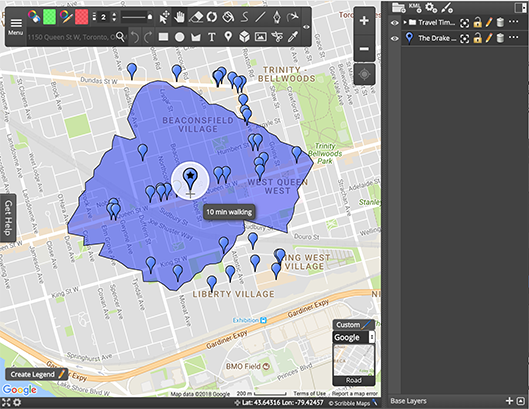 |
| 다양한 카페와 바를 나타내는 패들 마커가 포함된 10분 등시선 다각형. |
쉬워진 GIS 시각화 - 지금 시작해 보세요
대화형 맞춤 지도를 제작하거나 GIS 데이터를 명확하고 읽기 쉬운 방식으로 시각화하기 위해 학위가 필요하지 않습니다. Scribble Maps Pro를 사용하면 분석 및 시각화에 기대하는 강력한 GIS 도구 세트를 그대로 유지하면서도 쉽고 빠르게 시작할 수 있습니다. 지금 Scribble Maps Pro 데모 투어를 확인하고 Upgrade(업그레이드)를 누르세요.