
Scribble Maps Blog
Sechs neue Kartengitter: Planquadrat, Quadratgitter, H3, GARS, Maidenhead und Entfernungsringe
 Ein Gitter macht eine Karte zu etwas, worüber man sprechen kann. "Treffen bei C4." "Das Feuer ist in 006AG3." "Alles innerhalb des 5-km-Rings erhält eine Lieferung am selben Tag." Bisher hatte Scribble Maps Gitter für Breitengrad und Längengrad, UTM, USNG, MGRS und das British National Grid. Heute fügen wir sechs weitere hinzu, plus eine Linienfarbe für jedes Gitter und neu entwickelte LatLon- und UTM-Gitter.
Was ist neu
Planquadrat (Map Reference): Buchstabierte Spalten und nummerierte Zeilen, wie in einem Straßenatlas.
Quadratgitter: quadratische Zellen mit einer exakten Größe, von wenigen Metern bis zu vielen Meilen.
H3-Hexagone: Die H3-Zellen von Uber für Datenanalysen und Lieferzonen.
GARS: das Global Area Reference System, das in der Verteidigung und im Katastrophenschutz verwendet wird.
Maidenhead: das von Funkamateuren verwendete Gitter-Lokatorsystem.
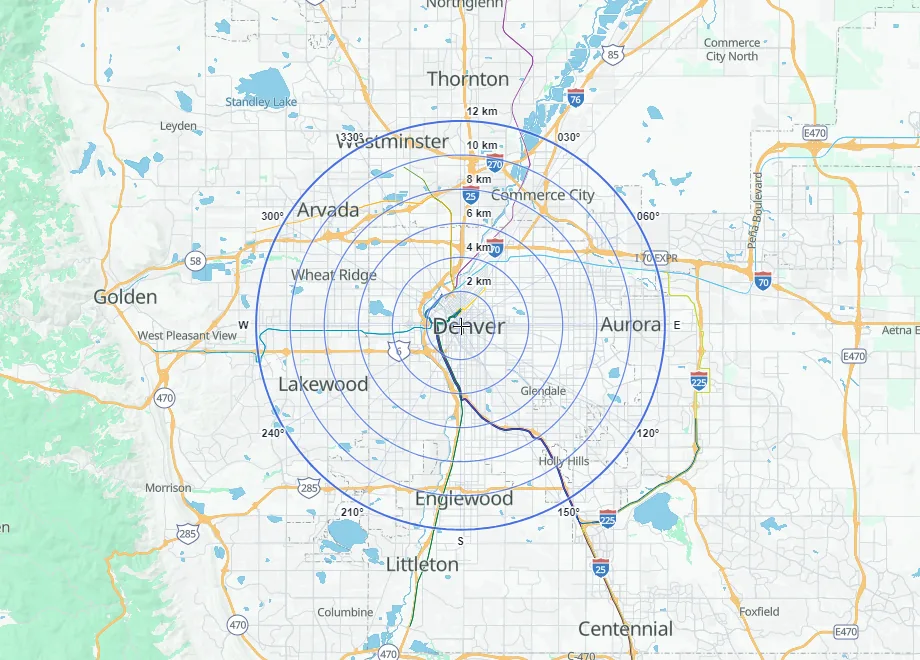
Entfernungsringe: Ringe in festgelegten Abständen um einen Punkt, mit Peillinien.
Linienfarbe für jedes Gitter sowie schnellere, klarere Breiten-/Längengrad- (LatLon), UTM und BNG-Gitter.
Ein Gitter wird mit Ihrer Karte gespeichert, sodass jeder, der die Karte öffnet, dasselbe Gitter sieht. Es folgt der Karte auch flüssig beim Zoomen, anstatt nach dem Zoomen abrupt an Ort und Stelle zu springen.
Planquadrat: "Treffen bei C4"
Ein Gitter macht eine Karte zu etwas, worüber man sprechen kann. "Treffen bei C4." "Das Feuer ist in 006AG3." "Alles innerhalb des 5-km-Rings erhält eine Lieferung am selben Tag." Bisher hatte Scribble Maps Gitter für Breitengrad und Längengrad, UTM, USNG, MGRS und das British National Grid. Heute fügen wir sechs weitere hinzu, plus eine Linienfarbe für jedes Gitter und neu entwickelte LatLon- und UTM-Gitter.
Was ist neu
Planquadrat (Map Reference): Buchstabierte Spalten und nummerierte Zeilen, wie in einem Straßenatlas.
Quadratgitter: quadratische Zellen mit einer exakten Größe, von wenigen Metern bis zu vielen Meilen.
H3-Hexagone: Die H3-Zellen von Uber für Datenanalysen und Lieferzonen.
GARS: das Global Area Reference System, das in der Verteidigung und im Katastrophenschutz verwendet wird.
Maidenhead: das von Funkamateuren verwendete Gitter-Lokatorsystem.
Entfernungsringe: Ringe in festgelegten Abständen um einen Punkt, mit Peillinien.
Linienfarbe für jedes Gitter sowie schnellere, klarere Breiten-/Längengrad- (LatLon), UTM und BNG-Gitter.
Ein Gitter wird mit Ihrer Karte gespeichert, sodass jeder, der die Karte öffnet, dasselbe Gitter sieht. Es folgt der Karte auch flüssig beim Zoomen, anstatt nach dem Zoomen abrupt an Ort und Stelle zu springen.
Planquadrat: "Treffen bei C4"
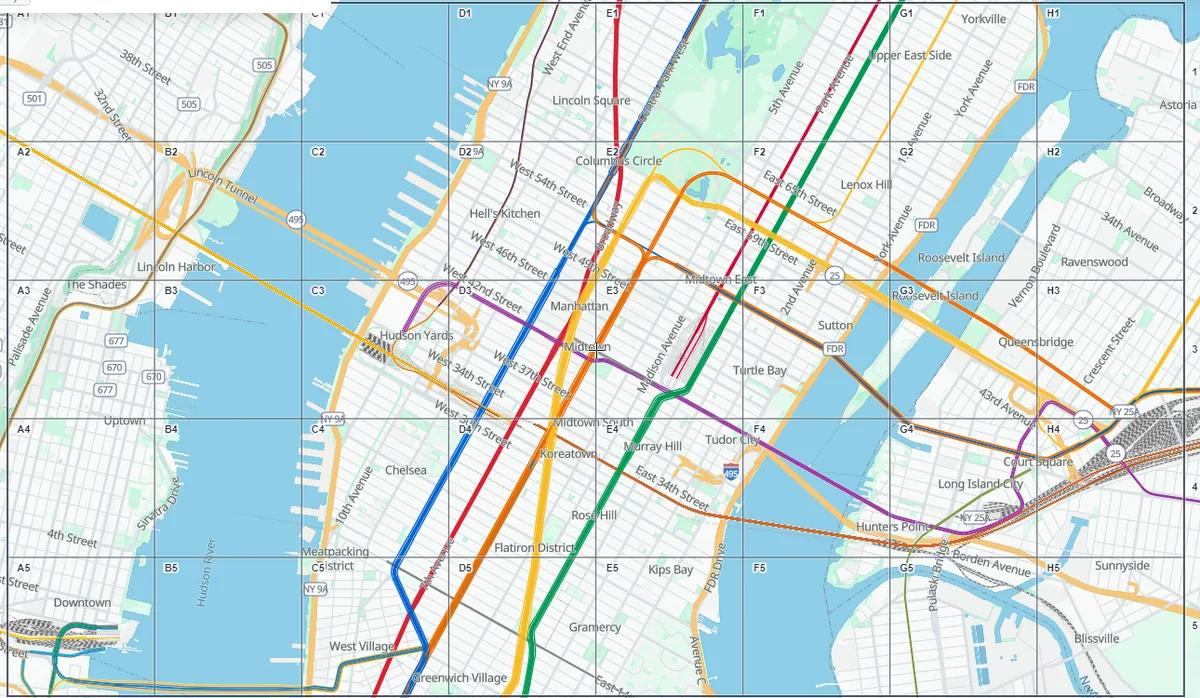 Planquadrat zeichnet buchstabierte Spalten und nummerierte Zeilen über den Bereich, den Sie gerade betrachten. Es ist für gedruckte Karten, Veranstaltungskarten und geteilte Karten gedacht, bei denen Menschen eine einfache Möglichkeit benötigen, auf einen Punkt zu zeigen. Wählen Sie bis zu 52 Spalten und 99 Zeilen. Wenn die Zellen groß genug sind, zeigt jede ihren Namen an, wie z. B. B4. An Ansicht anpassen verschiebt das Gitter auf das, was Sie gerade betrachten.
Quadratgitter: Zellen mit einer exakten Größe
Planquadrat zeichnet buchstabierte Spalten und nummerierte Zeilen über den Bereich, den Sie gerade betrachten. Es ist für gedruckte Karten, Veranstaltungskarten und geteilte Karten gedacht, bei denen Menschen eine einfache Möglichkeit benötigen, auf einen Punkt zu zeigen. Wählen Sie bis zu 52 Spalten und 99 Zeilen. Wenn die Zellen groß genug sind, zeigt jede ihren Namen an, wie z. B. B4. An Ansicht anpassen verschiebt das Gitter auf das, was Sie gerade betrachten.
Quadratgitter: Zellen mit einer exakten Größe
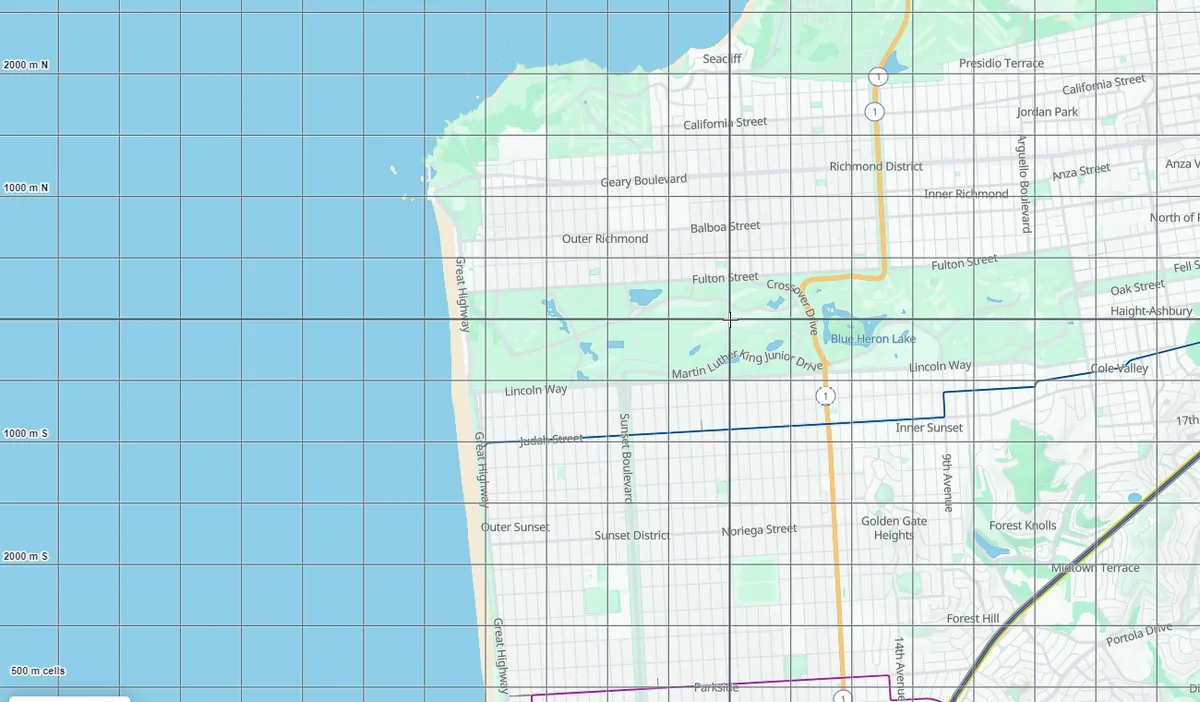 Wählen Sie eine Zellengröße und eine Einheit (Meter, Kilometer, Fuß, Yards, Meilen oder Seemeilen), und das Gitter bedeckt die Karte mit Quadraten in genau dieser Größe. Dies ist nützlich für Suchgebiete, Vermessungsflächen und Feldprobenahmen. Dickere Linien kreuzen sich am Ursprung des Gitters, und die Randbeschriftungen zeigen Entfernungen davon an, wie z. B. "1000 m E" oder "2000 m N". Auf Karte zentrieren platziert den Ursprung in der Mitte Ihrer Ansicht.
H3-Hexagone: Das Gitter, das Analysten nutzen
Wählen Sie eine Zellengröße und eine Einheit (Meter, Kilometer, Fuß, Yards, Meilen oder Seemeilen), und das Gitter bedeckt die Karte mit Quadraten in genau dieser Größe. Dies ist nützlich für Suchgebiete, Vermessungsflächen und Feldprobenahmen. Dickere Linien kreuzen sich am Ursprung des Gitters, und die Randbeschriftungen zeigen Entfernungen davon an, wie z. B. "1000 m E" oder "2000 m N". Auf Karte zentrieren platziert den Ursprung in der Mitte Ihrer Ansicht.
H3-Hexagone: Das Gitter, das Analysten nutzen
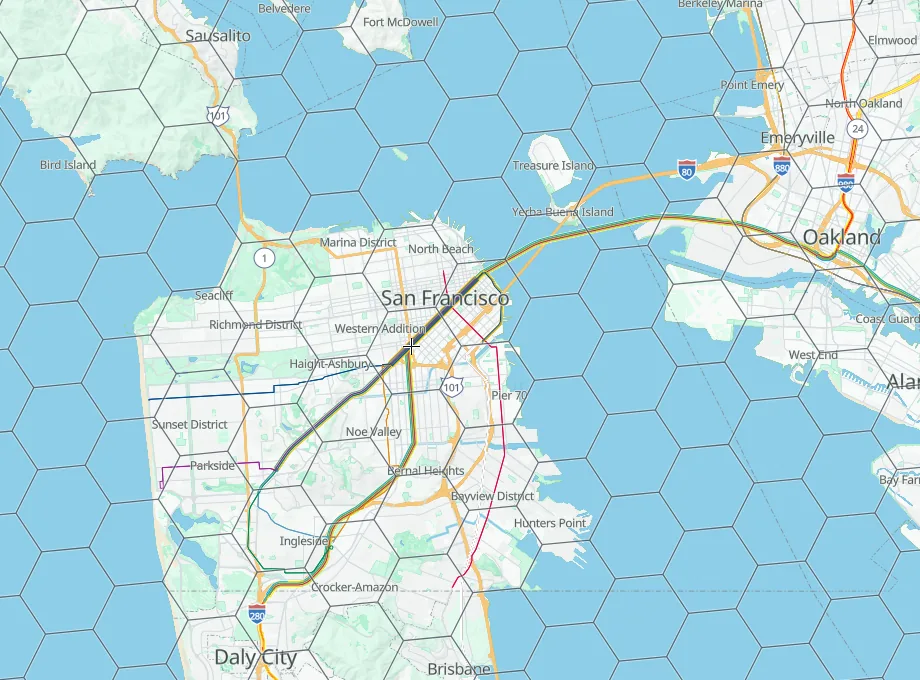 H3 ist das Sechseck-System, das Uber entwickelt hat und das viele Daten- und Lieferteams heute verwenden, um Standorte zu gruppieren. Belassen Sie die Auflösung auf Auto, und Scribble Maps wählt eine Sechseckgröße, die zu Ihrem Zoom passt, oder legen Sie sie fest zwischen 0 (am größten) und 15 (am kleinsten). Wenn die Sechsecke auf dem Bildschirm groß dargestellt werden, zeigt jedes seine H3-Zellen-ID an, sodass Sie Ihre Karte mit Ihren Daten abgleichen können.
GARS: Eine Sprache für jede Behörde
H3 ist das Sechseck-System, das Uber entwickelt hat und das viele Daten- und Lieferteams heute verwenden, um Standorte zu gruppieren. Belassen Sie die Auflösung auf Auto, und Scribble Maps wählt eine Sechseckgröße, die zu Ihrem Zoom passt, oder legen Sie sie fest zwischen 0 (am größten) und 15 (am kleinsten). Wenn die Sechsecke auf dem Bildschirm groß dargestellt werden, zeigt jedes seine H3-Zellen-ID an, sodass Sie Ihre Karte mit Ihren Daten abgleichen können.
GARS: Eine Sprache für jede Behörde
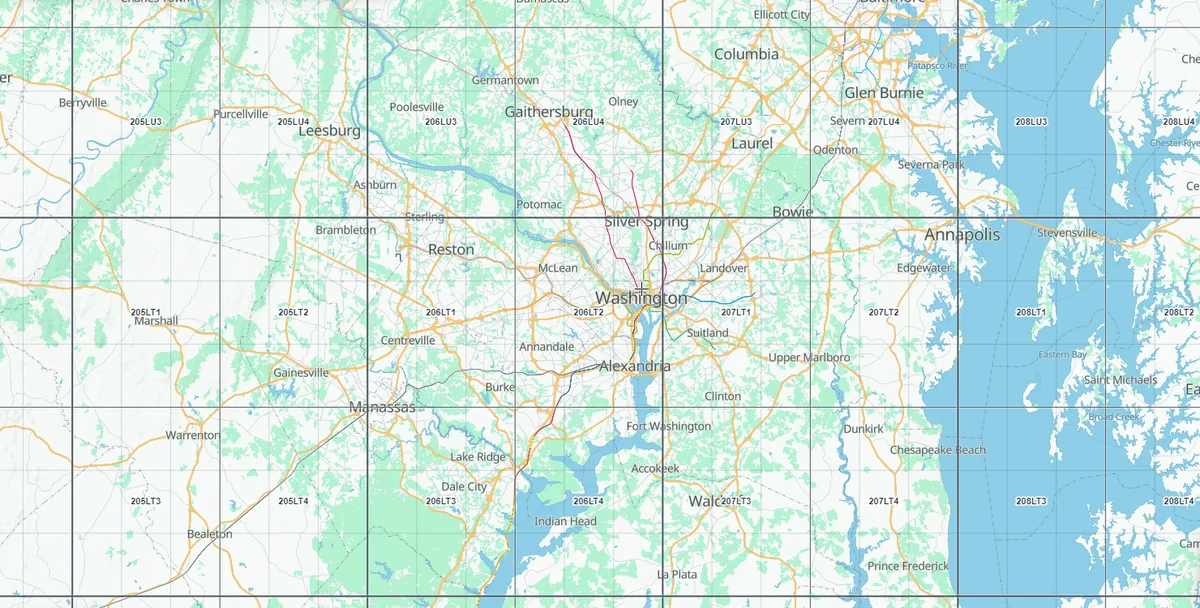 Das Global Area Reference System gibt jedem Teil der Welt einen kurzen Namen. US-Verteidigungs- und Katastrophenschutzteams nutzen es, um sich behördenübergreifend abzustimmen. Scribble Maps zeigt die 30-Minuten-Zellen (wie 006AG) und beim Heranzoomen die 15-Minuten-Quadranten (006AG3) sowie die 5-Minuten-Tastenfelder (006AG37).
Maidenhead: Gitterquadrate für den Amateurfunk
Das Global Area Reference System gibt jedem Teil der Welt einen kurzen Namen. US-Verteidigungs- und Katastrophenschutzteams nutzen es, um sich behördenübergreifend abzustimmen. Scribble Maps zeigt die 30-Minuten-Zellen (wie 006AG) und beim Heranzoomen die 15-Minuten-Quadranten (006AG3) sowie die 5-Minuten-Tastenfelder (006AG37).
Maidenhead: Gitterquadrate für den Amateurfunk
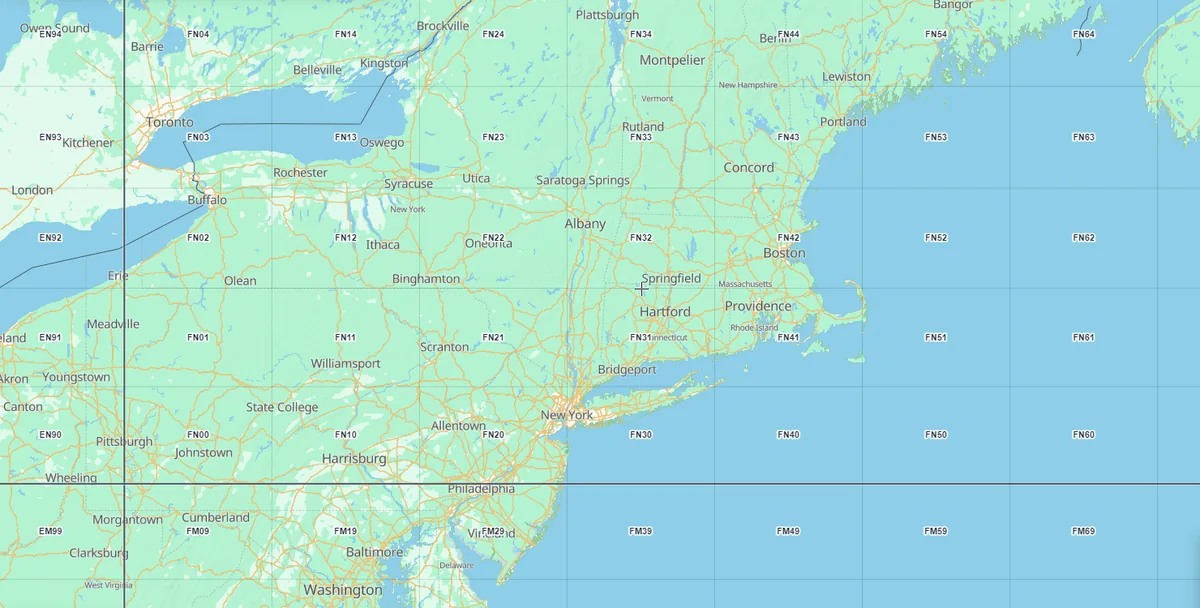 Amateurfunkbetreiber tauschen bei jedem Kontakt, Wettbewerb und jeder Auszeichnung Gitterquadrate aus. Aktivieren Sie Maidenhead und Sie sehen Großfelder (FN), Großquadrate (FN31), Kleinquadrate (FN31pr) und erweiterte Quadrate (FN31pr45) beim Heranzoomen, gezeichnet über einer echten Karte. Planen Sie eine Funkexpedition, prüfen Sie, in welchem Gitter ein Park liegt, oder teilen Sie das Gitter Ihrer Station mit dem Club.
Entfernungsringe: Distanz auf einen Blick
Amateurfunkbetreiber tauschen bei jedem Kontakt, Wettbewerb und jeder Auszeichnung Gitterquadrate aus. Aktivieren Sie Maidenhead und Sie sehen Großfelder (FN), Großquadrate (FN31), Kleinquadrate (FN31pr) und erweiterte Quadrate (FN31pr45) beim Heranzoomen, gezeichnet über einer echten Karte. Planen Sie eine Funkexpedition, prüfen Sie, in welchem Gitter ein Park liegt, oder teilen Sie das Gitter Ihrer Station mit dem Club.
Entfernungsringe: Distanz auf einen Blick
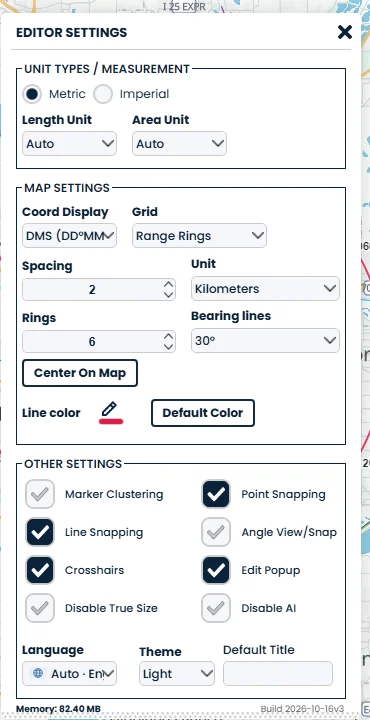 Entfernungsringe zeichnen Kreise in einem festgelegten Abstand um einen Punkt, mit Peillinien vom Zentrum. Verwenden Sie sie für Abdeckungsbereiche, Evakuierungszonen, Lieferradien oder die Reichweite einer Funkstation. Stellen Sie den Abstand und die Einheit ein, wählen Sie zwischen 1 und 50 Ringen und fügen Sie alle 10, 15, 30, 45 oder 90 Grad Peillinien hinzu. Die Ringe zeigen die tatsächliche Entfernung auf dem Boden an, sodass ein 5-km-Ring überall auf der Welt wirklich 5 km lang ist.
Neu entwickelte LatLon- und UTM-Gitter
Entfernungsringe zeichnen Kreise in einem festgelegten Abstand um einen Punkt, mit Peillinien vom Zentrum. Verwenden Sie sie für Abdeckungsbereiche, Evakuierungszonen, Lieferradien oder die Reichweite einer Funkstation. Stellen Sie den Abstand und die Einheit ein, wählen Sie zwischen 1 und 50 Ringen und fügen Sie alle 10, 15, 30, 45 oder 90 Grad Peillinien hinzu. Die Ringe zeigen die tatsächliche Entfernung auf dem Boden an, sodass ein 5-km-Ring überall auf der Welt wirklich 5 km lang ist.
Neu entwickelte LatLon- und UTM-Gitter
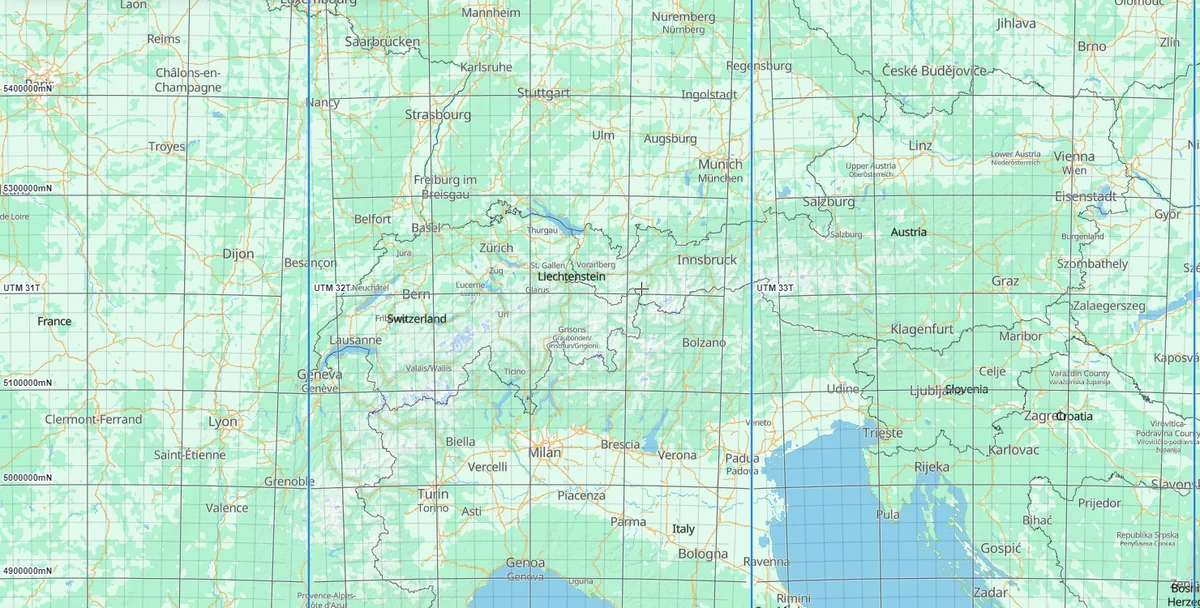 Die alltäglichen Gitter wurden ebenfalls komplett neu entwickelt:
Beschriftungen an den Rändern der Karte, mit dünneren Linien zwischen den beschrifteten, damit Sie eine Position schätzen können.
Abstände, die sich dem Zoom anpassen. Von 20 Grad bis hinunter zu 0,001 Grad beim LatLon-Gitter und von 100 km bis hinunter zu 10 m bei UTM.
Grad, Minuten und Sekunden. Wenn Ihre Koordinatenanzeige auf DMS eingestellt ist, folgen die LatLon-Beschriftungen und -Linien dieser Einstellung.
UTM-Zonen-Tags wie UTM 32T, einschließlich der Sonderzonen um Norwegen und Spitzbergen, sowie eine vollständige UTM-Referenz in der Koordinatenanzeige.
Ein schnelleres British National Grid, das beim Verschieben und Zoomen Schritt hält.
In jeder gewünschten Farbe
Jededes Gitter verfügt jetzt über eine Einstellung für die _Linienfarbe, einschließlich MGRS und USNG. Wählen Sie eine Farbe, die sich gut von Ihrer Basiskarte abhebt, oder klicken Sie auf Standardfarbe, um zu den ursprünglichen Farben des Gitters zurückzukehren. Beschriftungen behalten ihre Farben, damit sie leicht lesbar bleiben.
Fragen Sie einfach Scribble
scribble, der KI-Assistent im Editor, kennt jedes Gitter. Versuchen Sie:
"Zeige 2 km Entfernungsringe um die Kartenmitte"
"Füge ein Planquadratgitter mit 10 Spalten hinzu"
"Zeige H3-Hexagone mit Auflösung 8"
"Färbe die Gitterlinien rot"
Probieren Sie es aus
Öffnen Sie eine Karte, klicken Sie auf das Zahnrad-Symbol unten links auf der Karte, um die _Einstellungen zu öffnen, und wählen Sie ein Gitter aus der Liste _Gitter unter _Karteneinstellungen. Die Optionen dafür erscheinen direkt unter der Liste.
Die Gitter LatLon, UTM, USNG, MGRS und BNG sind für alle kostenlos. Planquadrat, Quadratgitter, H3, GARS, Maidenhead und Entfernungsringe sind Teil von Pro. Noch kein Pro-Nutzer? Melden Sie sich an und testen Sie sie mit Testguthaben, oder <_a href="https://www.scribblemaps.com/de/pricing">sehen Sie sich die Tarife an. Das Öffnen einer Karte, die bereits eines dieser Gitter enthält, ist immer kostenlos, sodass jeder, mit dem Sie Ihre Karte teilen, es sehen kann.
Für Details lesen Sie <_a href="https://help.scribblemaps.com/de/help/a/map-grid-overlays">_Ein Kartengitter-Overlay hinzufügen und <_a href="https://help.scribblemaps.com/de/help/a/view-the-grid-latlon-and-utm">_Das Gitter anzeigen (LatLon oder UTM) im Hilfe-Center.
Die alltäglichen Gitter wurden ebenfalls komplett neu entwickelt:
Beschriftungen an den Rändern der Karte, mit dünneren Linien zwischen den beschrifteten, damit Sie eine Position schätzen können.
Abstände, die sich dem Zoom anpassen. Von 20 Grad bis hinunter zu 0,001 Grad beim LatLon-Gitter und von 100 km bis hinunter zu 10 m bei UTM.
Grad, Minuten und Sekunden. Wenn Ihre Koordinatenanzeige auf DMS eingestellt ist, folgen die LatLon-Beschriftungen und -Linien dieser Einstellung.
UTM-Zonen-Tags wie UTM 32T, einschließlich der Sonderzonen um Norwegen und Spitzbergen, sowie eine vollständige UTM-Referenz in der Koordinatenanzeige.
Ein schnelleres British National Grid, das beim Verschieben und Zoomen Schritt hält.
In jeder gewünschten Farbe
Jededes Gitter verfügt jetzt über eine Einstellung für die _Linienfarbe, einschließlich MGRS und USNG. Wählen Sie eine Farbe, die sich gut von Ihrer Basiskarte abhebt, oder klicken Sie auf Standardfarbe, um zu den ursprünglichen Farben des Gitters zurückzukehren. Beschriftungen behalten ihre Farben, damit sie leicht lesbar bleiben.
Fragen Sie einfach Scribble
scribble, der KI-Assistent im Editor, kennt jedes Gitter. Versuchen Sie:
"Zeige 2 km Entfernungsringe um die Kartenmitte"
"Füge ein Planquadratgitter mit 10 Spalten hinzu"
"Zeige H3-Hexagone mit Auflösung 8"
"Färbe die Gitterlinien rot"
Probieren Sie es aus
Öffnen Sie eine Karte, klicken Sie auf das Zahnrad-Symbol unten links auf der Karte, um die _Einstellungen zu öffnen, und wählen Sie ein Gitter aus der Liste _Gitter unter _Karteneinstellungen. Die Optionen dafür erscheinen direkt unter der Liste.
Die Gitter LatLon, UTM, USNG, MGRS und BNG sind für alle kostenlos. Planquadrat, Quadratgitter, H3, GARS, Maidenhead und Entfernungsringe sind Teil von Pro. Noch kein Pro-Nutzer? Melden Sie sich an und testen Sie sie mit Testguthaben, oder <_a href="https://www.scribblemaps.com/de/pricing">sehen Sie sich die Tarife an. Das Öffnen einer Karte, die bereits eines dieser Gitter enthält, ist immer kostenlos, sodass jeder, mit dem Sie Ihre Karte teilen, es sehen kann.
Für Details lesen Sie <_a href="https://help.scribblemaps.com/de/help/a/map-grid-overlays">_Ein Kartengitter-Overlay hinzufügen und <_a href="https://help.scribblemaps.com/de/help/a/view-the-grid-latlon-and-utm">_Das Gitter anzeigen (LatLon oder UTM) im Hilfe-Center.