
Scribble Maps Blog
So fügen Sie einer Karte benutzerdefinierte Marker hinzu
In unserer vorherigen Version hatten wir die Möglichkeit, Scribble Maps einen benutzerdefinierten Marker hinzuzufügen. Diese Funktionalität haben wir nun in Version 2.0 integriert und verbessert.
Schritt 1: Wählen Sie das Marker-Werkzeug aus und klicken Sie dann auf „Eigene hinzufügen“ (Klicken Sie auf das Bild, um es zu vergrößern)
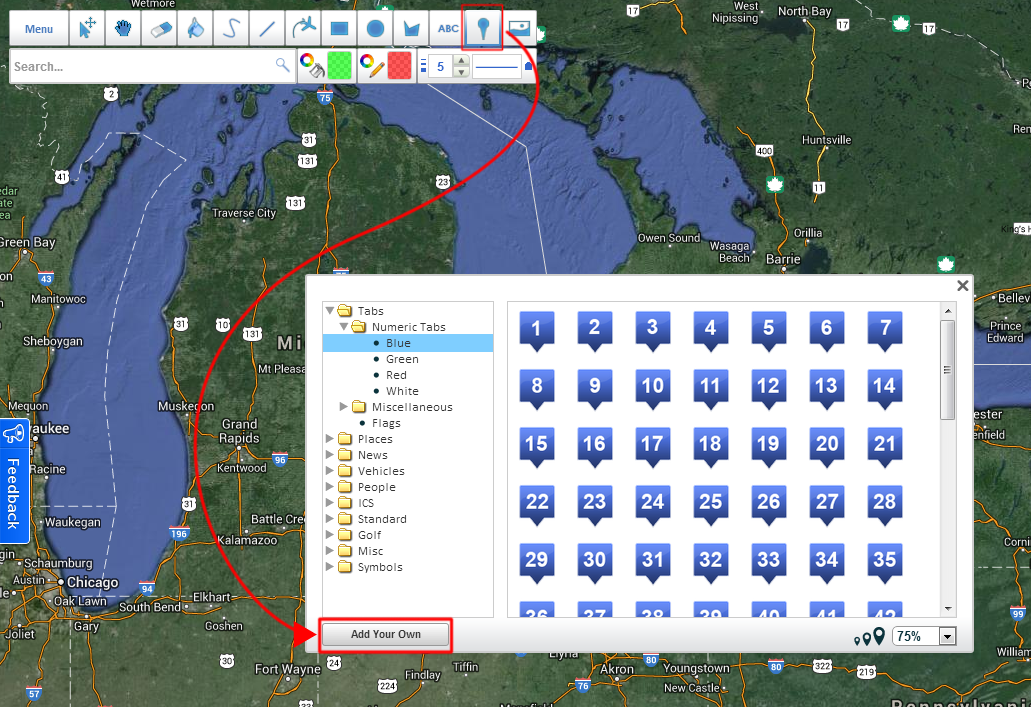
Schritt 1: Wählen Sie das Marker-Werkzeug aus und klicken Sie dann auf „Eigene hinzufügen“ (Klicken Sie auf das Bild, um es zu vergrößern)
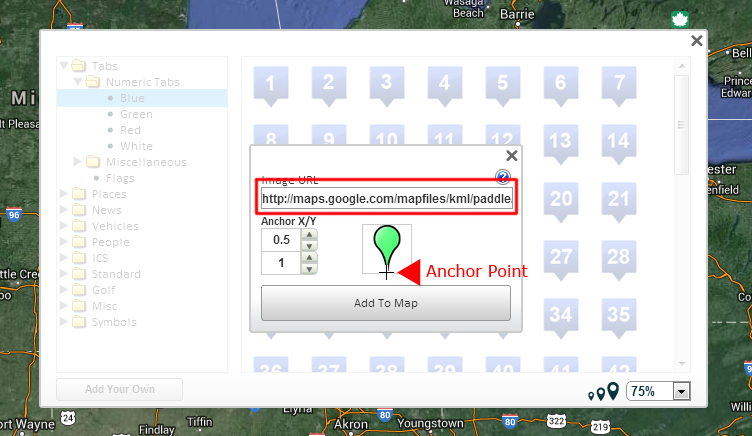
Schritt 2: Kopieren Sie die URL des Markers und fügen Sie sie in das Textfeld ein. Sie können Marker auf kostenlosen Diensten wie http://www.imgur.com hosten. Sie können jetzt auch den Ankerpunkt auswählen. Dies ist besonders nützlich für Objekte wie Zeiger, bei denen die Spitze des Zeigers beim Vergrößern und Verkleinern an einem Punkt verankert bleiben soll.
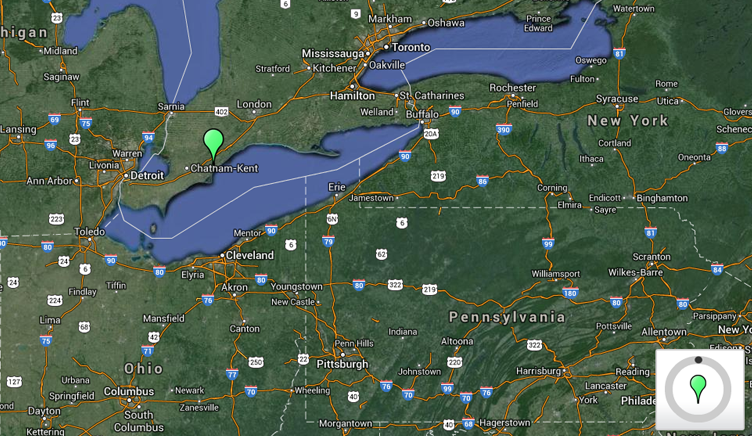
Schritt 3: Klicken Sie schließlich auf die Schaltfläche „Zur Karte hinzufügen“ und klicken Sie dann auf die Stelle, an der Sie den Marker platzieren möchten. Sie können auch die Drehung des Markers mithilfe des Steuerelements unten rechts anpassen. Die Drehung ist besonders nützlich für Objekte wie Fahrzeuge.