
Scribble Maps Blog
Comment ajouter des marqueurs personnalisés à une carte
Dans notre version précédente, nous avions la possibilité d'ajouter un marqueur personnalisé à Scribble Maps. Nous avons maintenant apporté cette même fonctionnalité à la version 2.0 et l'avons améliorée.
Étape 1: Sélectionnez l'outil marqueur puis cliquez sur "add your own" (cliquez sur l'image pour l'agrandir)
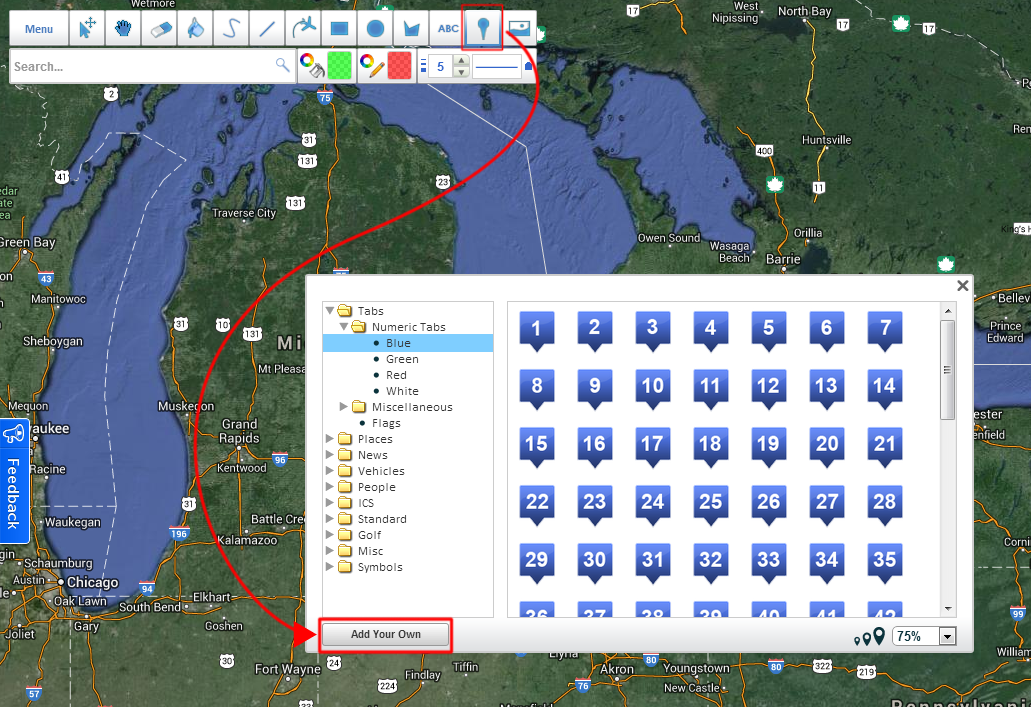
Étape 1: Sélectionnez l'outil marqueur puis cliquez sur "add your own" (cliquez sur l'image pour l'agrandir)
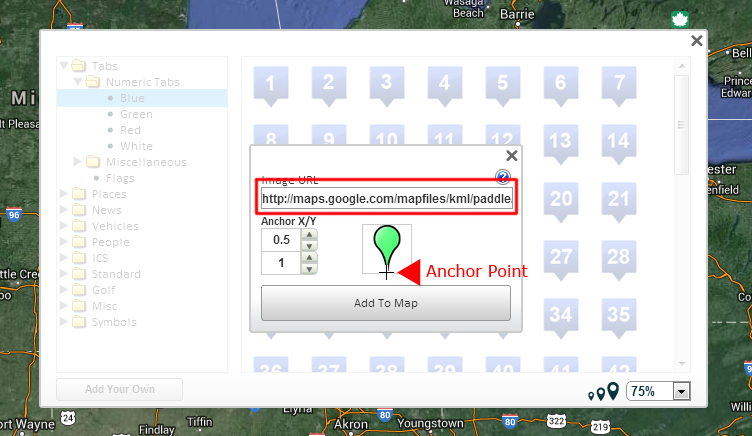
Étape 2: Copiez et collez l'URL du marqueur dans le champ de texte. Vous pouvez héberger des marqueurs sur des services gratuits tels que http://www.imgur.com. Vous pouvez également désormais sélectionner le point d'ancrage, ce qui est particulièrement utile pour des éléments comme les épingles où vous souhaitez que la pointe de l'épingle soit ancrée à un point lorsque vous zoomez et dézoomez.
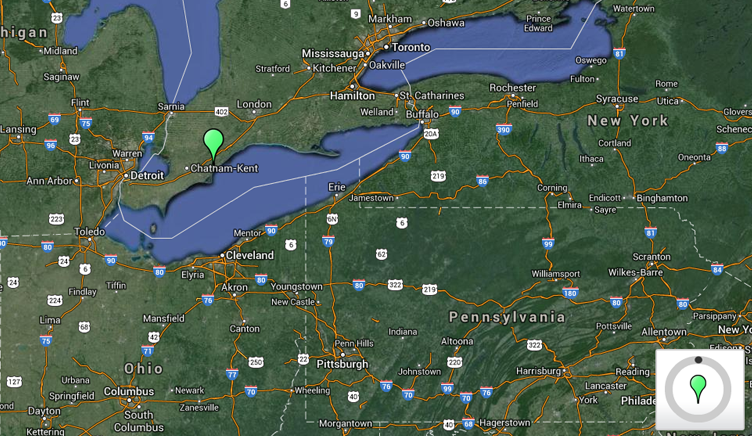
Étape 3: Enfin, cliquez sur le bouton Add To Map puis cliquez à l'endroit où vous souhaitez placer le marqueur. Vous pouvez également ajuster la rotation du marqueur en utilisant la commande en bas à droite. La rotation est particulièrement utile pour des éléments comme les véhicules.