
Scribble Maps Blog
カスタムマップの作成方法
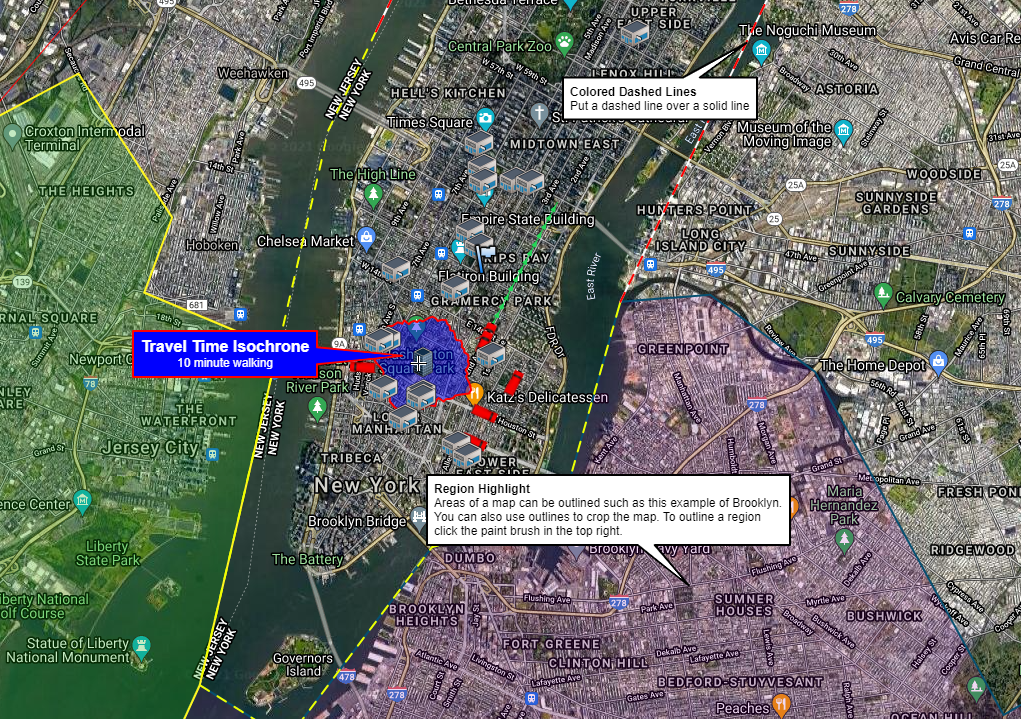
地図を作成したい理由は人それぞれですが、Scribble Mapsオンライン地図エディタを使用すれば、あなたの想像力次第で、自分だけのカスタムマップを素早く作成できます。Scribble Mapsで作成できるすべての地図タイプを網羅することは不可能ですが、この投稿ではその一部をご紹介します。できるだけ早く始めたい方は、Scribble Mapsを始めるために必要なすべての基本ツールを説明している、最初の地図作成ビデオをご覧ください。
ベースマップの選択またはスタイル設定
まず最初に行いたいことの1つは、ベースマップを設定するか、既存のベースマップをカスタマイズすることです。たとえば、ラベルのない地図などのカスタムマップスタイルを作成するには、右下にある「custom」ボタンをクリックします。
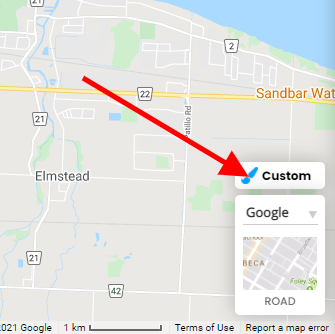
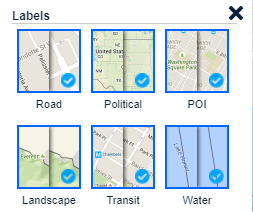
これで、ラベルなどのオプションをオフにすることができます。
地図に描画やマーカーを追加する
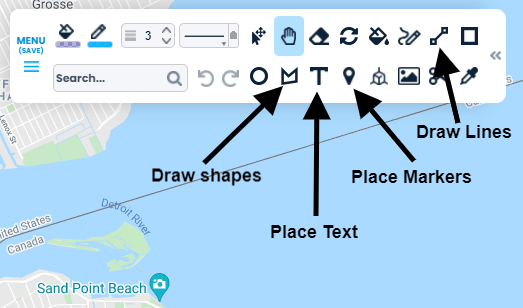
最も一般的な操作の1つは、地図に描画、マーカー、またはテキストを追加することです。これを行うには、ツールバーで目的のツールを選択し、地図上をクリックまたはドラッグするだけです。
さらなるヘルプとリソース
住所リストのインポート
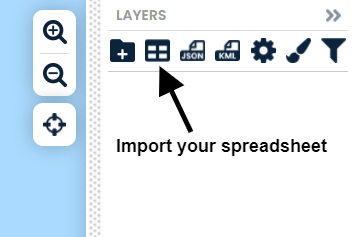
よくあるユースケースとして、ExcelやGoogleスプレッドシートなどのスプレッドシートにある住所リストをインポートして、地図上に表示することが挙げられます。幸いなことに、Scribble Mapsでは、インポートリストパネルにコピー&ペーストするだけで、これが非常に簡単に行えます。インポートリストパネルは、右上にある小さなテーブルアイコンをクリックすると表示されます。描画の先へ
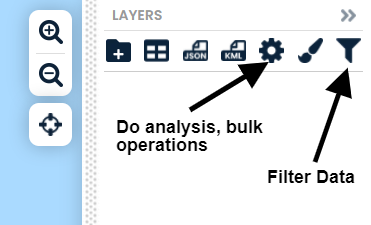
地図上にデータが表示されたら、さらに進んでデータを分析したり、フィルタリングしたり(例:特定の価格の住宅のみを表示するなど)したくなるかもしれません。始めるには、同様に右上にある対応するアイコンを選択します。
さらなるヘルプとリソース
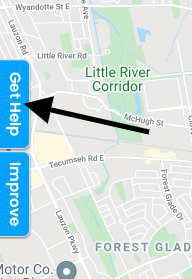
地図の作成でヘルプが必要な場合は、活用できるリソースが多数あります。まず、地図エディタの左側にある「Get Help(ヘルプ)」をクリックして、サポートに問い合わせることができます。
また、help.scribblemaps.com でマニュアルを確認することもできます。チュートリアルビデオについては、YouTubeチャンネルもご覧いただけます。私たちはサポートするためにここにいますので、お気軽にお問い合わせください!