
Scribble Maps Blog
나만의 맞춤 지도 만드는 방법
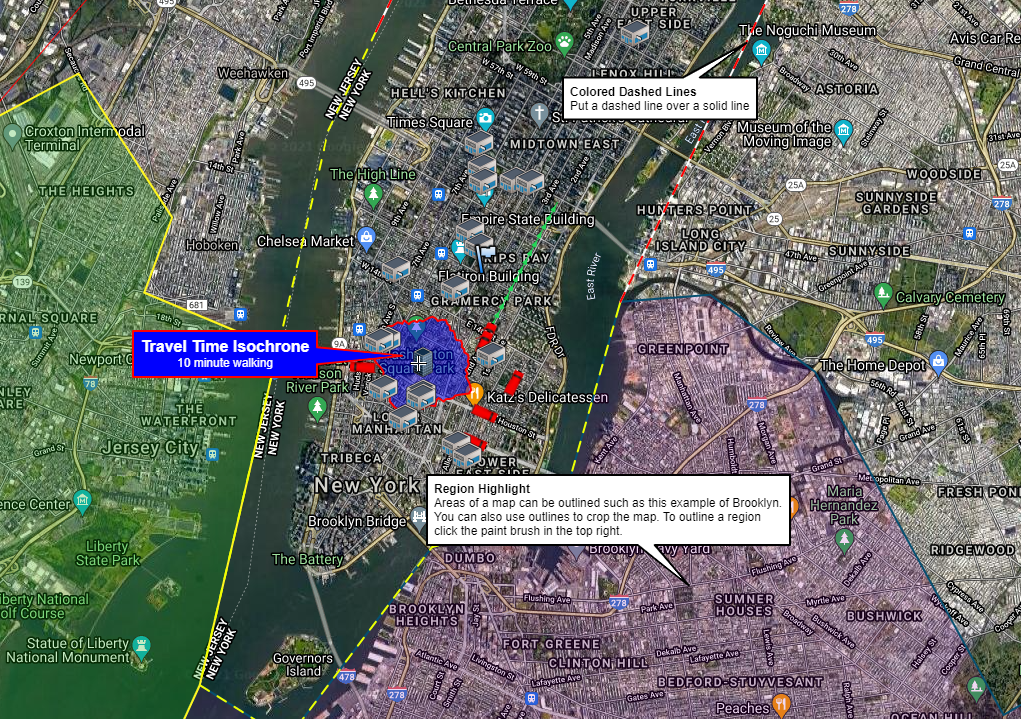
지도를 만들고자 하는 이유는 다양하지만, Scribble Maps 온라인 지도 에디터를 사용하면 상상력의 한계가 없을 정도로 나만의 맞춤 지도를 빠르게 만들 수 있습니다. Scribble Maps로 만들 수 있는 모든 유형의 지도를 다 다루기는 불가능하지만, 이번 포스트에서 몇 가지를 소개해 드리겠습니다. 최대한 빨리 시작하고 싶으시다면, Scribble Maps를 시작하는 데 필요한 모든 기본 도구를 설명하는 첫 번째 지도 동영상을 시청해 보세요.
기본 지도 선택 또는 스타일 지정
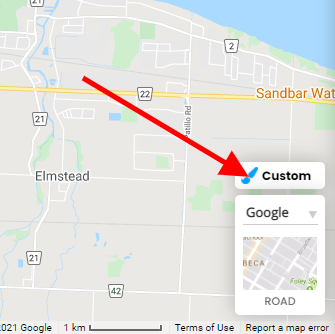
가장 먼저 하고 싶은 일 중 하나는 기본 지도를 설정하거나 기존 지도를 맞춤 설정하는 것입니다. 예를 들어, 라벨이 없는 지도와 같은 맞춤 지도 스타일을 만들려면 오른쪽 하단의 'custom' 버튼을 클릭하세요.
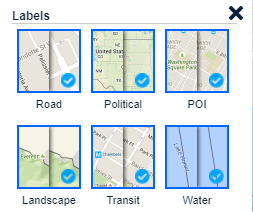
이제 라벨과 같은 옵션을 끌 수 있습니다.
지도에 그림 및 마커 추가하기
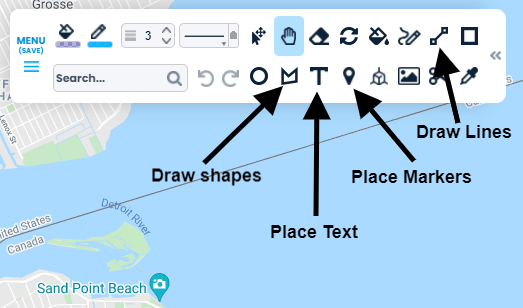
가장 일반적으로 하고 싶은 작업 중 일부는 지도에 그림, 마커 또는 텍스트를 추가하는 것입니다. 이를 수행하려면 도구 모음에서 원하는 도구를 선택한 다음 지도 위를 클릭하거나 드래그하기만 하면 됩니다.
추가 도움말 및 리소스
주소 목록 가져오기
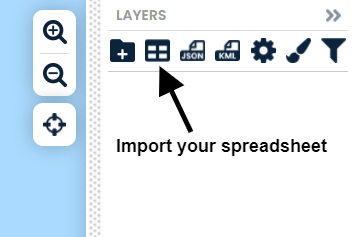
일반적인 사용 사례는 Excel이나 Google 스프레드시트와 같은 스프레드시트에 있는 주소 목록을 가져와 지도에 표시하는 것입니다. 다행히 Scribble Maps를 사용하면 가져오기 목록 패널에 복사하여 붙여넣기만 하면 되므로 매우 쉽습니다. 오른쪽 상단에서 작은 표 아이콘을 클릭하면 가져오기 목록 패널을 찾을 수 있습니다.단순한 그림 그리기 그 이상으로 활용하기
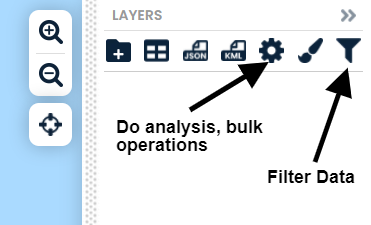
지도에 데이터를 표시한 후에는 더 나아가 데이터를 분석하거나 필터링하고 싶을 수 있습니다(예: 특정 가격대의 주택만 표시). 시작하려면 마찬가지로 오른쪽 상단에서 해당하는 아이콘을 선택하면 됩니다.
추가 도움말 및 리소스
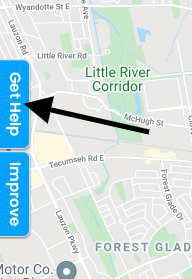
지도를 만드는 데 도움이 필요하시면 활용할 수 있는 다양한 리소스가 준비되어 있습니다. 먼저, 지도 에디터 왼쪽의 "Get Help"를 클릭하여 지원 팀에 문의하실 수 있습니다.
help.scribblemaps.com에서 매뉴얼을 확인하실 수도 있습니다. 또한 다양한 튜토리얼 영상을 보시려면 저희 YouTube 채널을 방문해 보세요. 저희가 도와드릴 테니 언제든 편하게 연락해 주세요!