
Scribble Maps Blog
পেন টুলৰ আগমন ঘটিছে!
আমি আজি এটা ডাঙৰ আপডেট মুকলি কৰিছোঁ আৰু ইয়াৰ আটাইতকৈ ডাঙৰ বৈশিষ্ট্যটো হৈছে মেপত মসৃণ বক্ৰৰেখা অংকন কৰিবলৈ পেন টুলৰ সংযোজন। আমি ইয়াৰ UX এনেদৰে তৈয়াৰ কৰিছোঁ যাতে কোনো বিশেষ কাৰিকৰী অভিজ্ঞতা নোহোৱাকৈয়ে ইয়াক সহজে ব্যৱহাৰ কৰিব পৰা যায়। এই পোষ্টটোত এই টুলটো কেনেকৈ ব্যৱহাৰ কৰিব লাগে সেই বিষয়ে আলোচনা কৰা হ’ব।
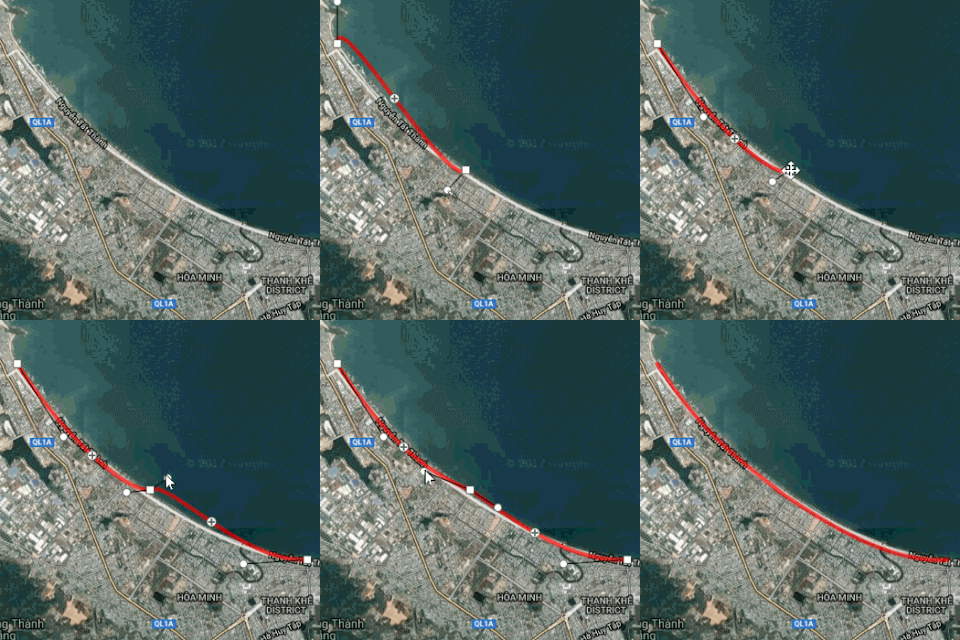

অংকন কৰা
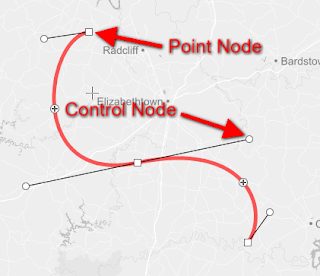
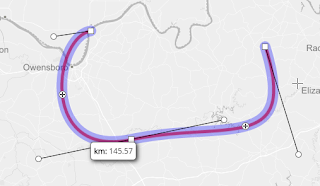
এটা বক্ৰৰেখা অংকন কৰিবলৈ আপুনি কেৱল পেন টুলটো বাচনি কৰিব লাগিব আৰু তাৰ পিছত মেপত ক্লিক বা স্পৰ্শ কৰিব লাগিব। যেতিয়া আপুনি ক্লিক কৰিব, আপুনি এনেকুৱা কিবা এটা দেখিব।

পইণ্ট নোডবোৰ হৈছে সেইবোৰ বিন্দু যাৰ মাজত ৰেখাখণ্ডবোৰ বক্ৰ হৈ পৰে। কণ্ট্ৰল নোডবোৰে বক্ৰতা কিমান হ’ব সেয়া নিয়ন্ত্ৰণ কৰে। এইবোৰে কেনেকৈ কাম কৰে সেয়া বুজিবলৈ আটাইতকৈ সহজ উপায়টো হৈছে কেৱল কেইটামান বিন্দু স্থাপন কৰা আৰু ইয়াৰ আভাস পাবলৈ সেইবোৰ ইফাল-সিফাল কৰি চোৱা।
পইণ্ট লক কৰা
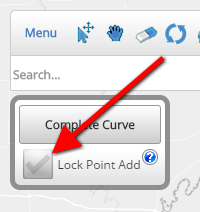
যদি আপুনি ৰেখাডালৰ শেষত দুৰ্ঘটনাবশতঃ অতিৰিক্ত বিন্দু যোগ নকৰাকৈ কাম কৰিব বিচাৰে, তেন্তে আপুনি ওপৰৰ বাওঁ কোণত থকা "Lock Point Add" ত ক্লিক কৰিব পাৰে।
সমাপ্ত কৰা
এবাৰ আপোনাৰ কাম সম্পূৰ্ণ হ’লে আপুনি ওপৰৰ বাওঁফালে থকা একেটা পেনেলতে থকা "complete curve" ত ক্লিক কৰিব পাৰে য’ত লক পইণ্ট এড আছে। যদি আপুনি ৰেখাডাল সম্পূৰ্ণ হোৱাৰ পিছত ইয়াক সম্পাদনা কৰিব বিচাৰে, তেন্তে আপুনি সম্পাদনা সঁজুলি (পইণ্টাৰ) ব্যৱহাৰ কৰিব পাৰে।
পেন বহুভুজ (Pen Polygon)
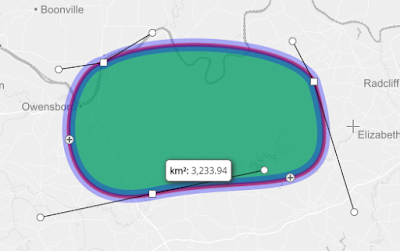
পেইণ্ট বাকেট সঁজুলি ব্যৱহাৰ কৰি মেপত এটা বন্ধ পেন বহুভুজ সৃষ্টি কৰাটোও সম্ভৱ। কেৱল বাকেট সঁজুলিটো বাচনি কৰক আৰু পেন লাইন বক্ৰৰ ভিতৰত ক্লিক কৰক।

দূৰত্ব/কালি জুখিব পৰা ব্যৱস্থা
এবাৰ আপুনি আপোনাৰ মেপত পেন বক্ৰৰেখা বা পেন বহুভুজ অংকন কৰাৰ পিছত, আপুনি ৰেখা বা বহুভুজটো জুখিবলৈ সম্পাদনা সঁজুলি ব্যৱহাৰ কৰিব পাৰে। যদি আপুনি মেপত মসৃণ বক্ৰৰেখা জুখিব বিচাৰে তেন্তে ই সঁচাকৈয়ে উপযোগী।

শেষ মন্তব্য
আমি আশা কৰোঁ যে ই আপোনাক মেপত মসৃণ বক্ৰৰেখা অংকন কৰা আৰু জোখাৰ কামটো সহজ কৰি তুলিব। উল্লেখ কৰা উচিত যে পেন বহুভুজ আৰু পেন বক্ৰৰেখা দুয়োটাকে gpx, geojson, kml, আৰু shp হিচাপে এক্সপোৰ্ট কৰিব পাৰি।