
Scribble Maps Blog
Arriva lo Strumento Penna!
Oggi abbiamo rilasciato un importante aggiornamento e la novità principale è l'aggiunta dello strumento penna per disegnare curve morbide su una mappa. Abbiamo progettato l'esperienza utente in modo tale che possa essere utilizzato facilmente anche senza particolari competenze tecniche. Questo post si concentrerà su come utilizzare lo strumento.
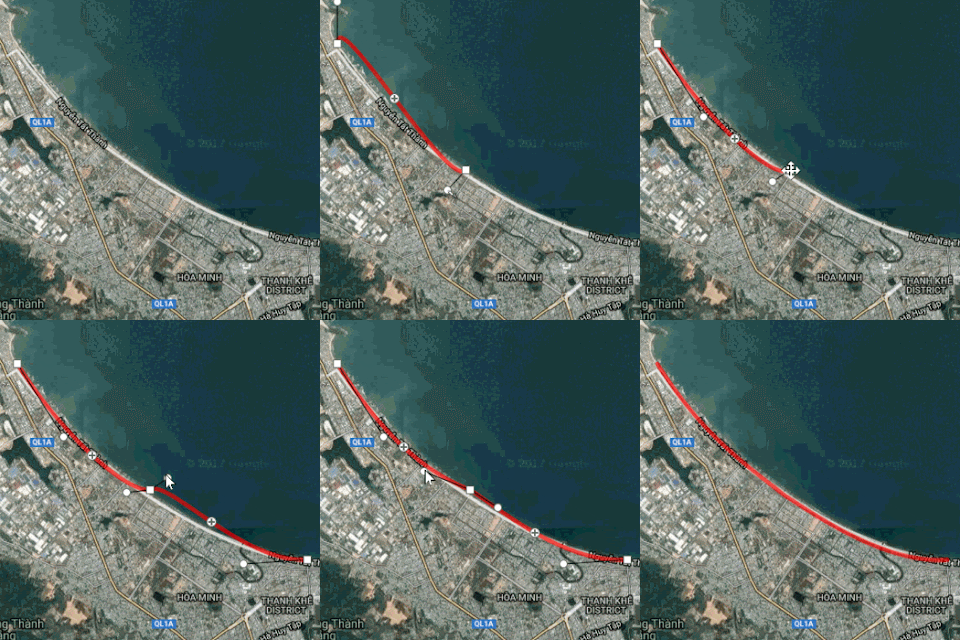

Disegno
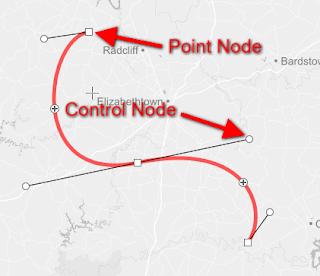
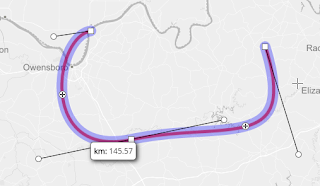
Per disegnare una curva non devi fare altro che selezionare lo strumento penna e iniziare a fare clic o a toccare la mappa. Quando fai clic vedrai qualcosa del genere.

I nodi di punto sono i punti tra cui si curvano i segmenti di linea. I nodi di controllo gestiscono l'ampiezza della curva. Il modo più semplice per capire come funzionano è posizionare alcuni punti e spostarli per prenderci la mano.
Bloccare i Punti
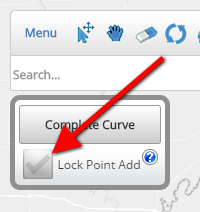
Se vuoi lavorare sulla linea senza aggiungere accidentalmente altri punti alla fine della stessa, puoi fare clic su "Lock Point Add" nell'angolo in alto a sinistra.
Completamento
Una volta terminato, puoi fare clic su "complete curve" in alto a sinistra, nello stesso pannello del blocco dei punti. Se desideri modificare la linea dopo averla completata, puoi utilizzare lo strumento di modifica (freccia).
Poligono con Penna
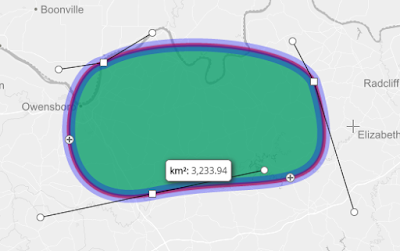
Utilizzando lo strumento secchiello di vernice è anche possibile creare un poligono chiuso con la penna sulla mappa. Basta selezionare lo strumento secchiello e fare clic all'interno della curva della linea tracciata con la penna.

Misurare Distanza/Area
Una volta disegnata la curva o il poligono con la penna sulla mappa, puoi utilizzare lo strumento di modifica per misurare la linea o il poligono. Questo è davvero utile se desideri misurare curve morbide su una mappa.

Considerazioni Finali
Speriamo che questo ti semplifichi la vita per disegnare e misurare curve morbide su una mappa. Vale la pena menzionare che sia i poligoni che le curve creati con la penna possono essere esportati in formato gpx, geojson, kml e shp.