
Scribble Maps Blog
Công cụ Bút vẽ (Pen Tool) đã xuất hiện!
Hôm nay chúng tôi đã triển khai một bản cập nhật lớn và tính năng lớn nhất là việc bổ sung công cụ bút vẽ (pen tool) để vẽ các đường cong mượt mà trên bản đồ. Chúng tôi đã thiết kế trải nghiệm người dùng (UX) theo cách giúp bạn dễ dàng thực hiện mà không cần nhiều kinh nghiệm kỹ thuật. Bài viết này sẽ tập trung vào cách sử dụng công cụ này.
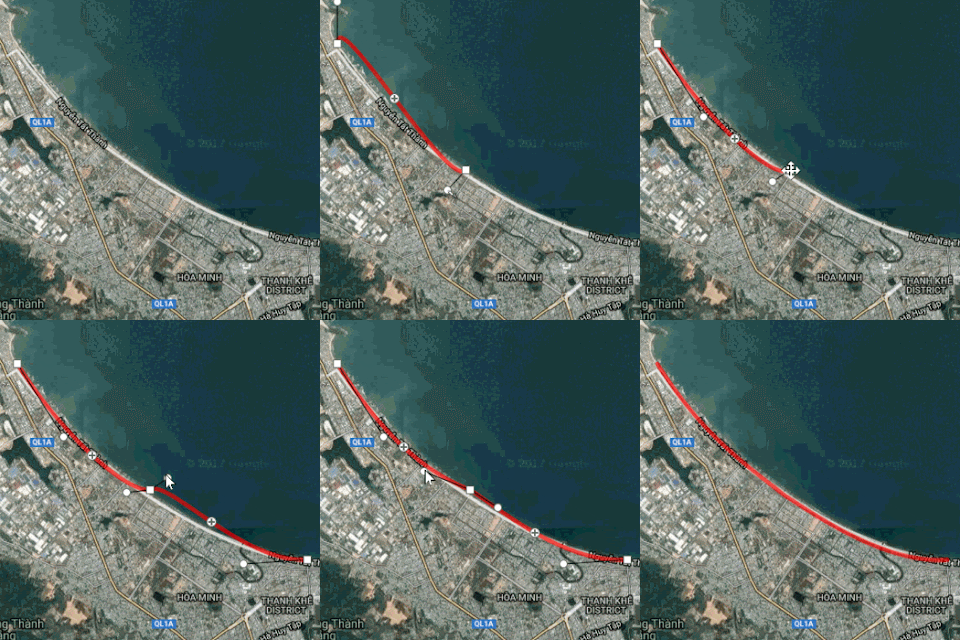

Vẽ
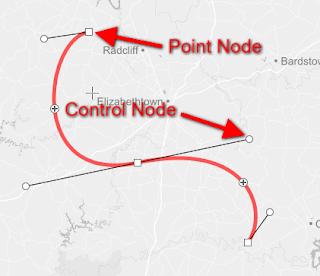
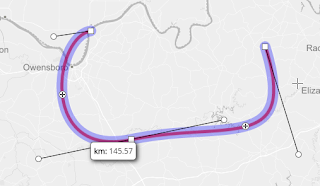
Để vẽ một đường cong, tất cả những gì bạn phải làm là chọn công cụ bút vẽ và sau đó bắt đầu nhấp hoặc chạm vào bản đồ. Khi bạn nhấp, bạn sẽ thấy một cái gì đó như thế này.

Các nút điểm (point nodes) là các điểm mà các đoạn thẳng uốn cong giữa chúng. Các nút điều khiển (control nodes) kiểm soát độ cong của đường thẳng. Cách dễ nhất để hiểu cách hoạt động của chúng là chỉ cần đặt một số điểm và di chuyển chúng xung quanh để cảm nhận.
Khóa điểm
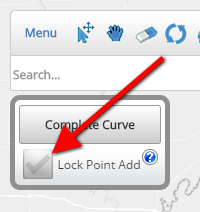
Nếu bạn muốn thao tác trên đường thẳng mà không vô tình thêm các điểm bổ sung vào cuối đường thẳng, bạn có thể nhấp vào "Lock Point Add" (Khóa thêm điểm) ở góc trên cùng bên trái.
Hoàn thành
Sau khi hoàn tất, bạn có thể nhấp vào "complete curve" (hoàn thành đường cong) ở góc trên cùng bên trái trong cùng một bảng điều khiển với khóa thêm điểm. Nếu bạn muốn chỉnh sửa đường thẳng sau khi hoàn thành, bạn có thể sử dụng công cụ chỉnh sửa (con trỏ).
Đa giác bằng Bút vẽ (Pen Polygon)
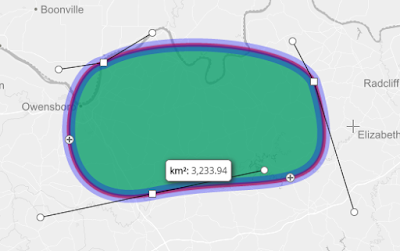
Sử dụng công cụ thùng sơn (paint bucket tool), bạn cũng có thể tạo một đa giác khép kín bằng bút vẽ trên bản đồ. Chỉ cần chọn công cụ thùng sơn và nhấp vào bên trong đường cong của bút vẽ.

Đo Khoảng cách/Diện tích
Sau khi bạn đã vẽ đường cong hoặc đa giác bằng bút vẽ trên bản đồ, bạn có thể sử dụng công cụ chỉnh sửa để đo đường thẳng hoặc đa giác đó. Điều này thực sự hữu ích nếu bạn muốn đo các đường cong mượt mà trên bản đồ.

Lời kết
Chúng tôi hy vọng tính năng này sẽ giúp cuộc sống của bạn dễ dàng hơn trong việc vẽ và đo lường các đường cong mượt mà trên bản đồ. Cũng cần lưu ý rằng cả đa giác và đường cong vẽ bằng bút đều có thể được xuất dưới dạng gpx, geojson, kml và shp.