
Scribble Maps Blog
পেন টুল চলে এসেছে!
আমরা আজ একটি বড় আপডেট প্রকাশ করেছি এবং এর সবচেয়ে বড় বৈশিষ্ট্য হলো ম্যাপে মসৃণ কার্ভ বা বক্ররেখা আঁকার জন্য পেন টুল (pen tool) যুক্ত করা। আমরা এর ইউজার এক্সপেরিয়েন্স (UX) এমনভাবে তৈরি করেছি যাতে খুব বেশি প্রযুক্তিগত অভিজ্ঞতা ছাড়াই এটি সহজে ব্যবহার করা যায়। এই পোস্টে টুলটি কীভাবে ব্যবহার করবেন সে বিষয়ে আলোকপাত করা হবে।
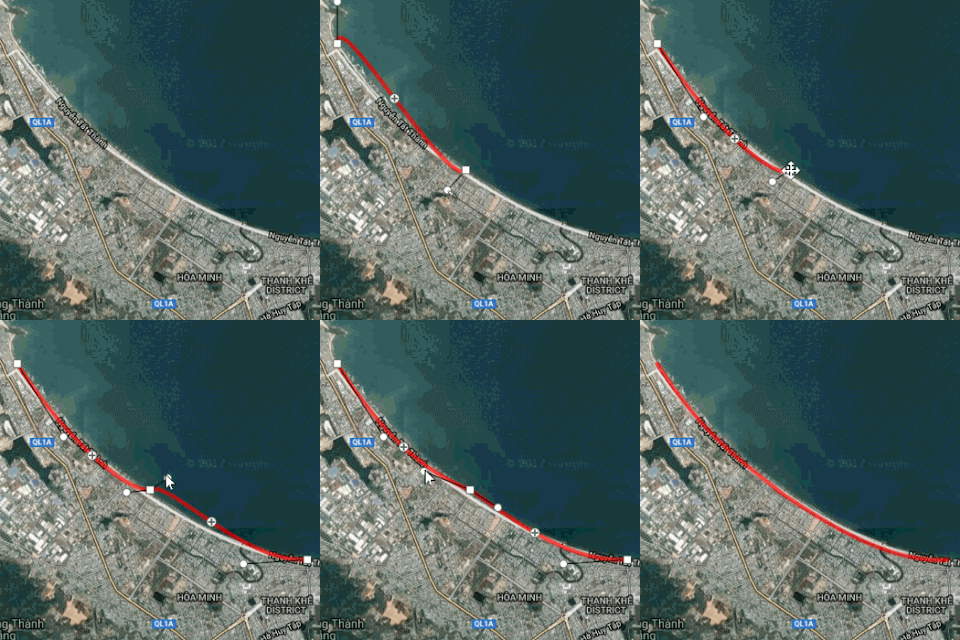

আঁকাআঁকি
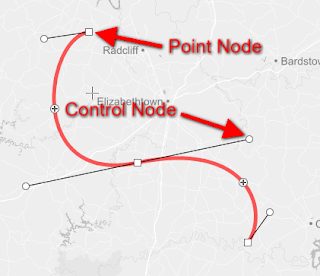
একটি কার্ভ আঁকার জন্য আপনাকে কেবল পেন টুলটি নির্বাচন করতে হবে এবং তারপর ম্যাপে ক্লিক বা স্পর্শ করা শুরু করতে হবে। আপনি যখন ক্লিক করবেন তখন এইরকম কিছু দেখতে পাবেন।

পয়েন্ট নোডগুলো হলো সেই বিন্দু যার মধ্যে লাইনের অংশগুলো বক্ররেখা তৈরি করে। কন্ট্রোল নোডগুলো নির্ধারণ করে বক্ররেখাটি কতটা বাঁকানো হবে। এগুলো কীভাবে কাজ করে তা বোঝার সবচেয়ে সহজ উপায় হলো কয়েকটি পয়েন্ট বসানো এবং সেগুলো নাড়াচাড়া করে একটি ধারণা নেওয়া।
পয়েন্ট লক করা
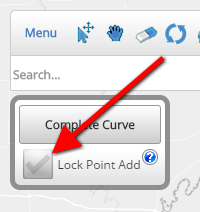
আপনি যদি লাইনের শেষে ভুলবশত অতিরিক্ত পয়েন্ট যুক্ত না করে লাইনের ওপর কাজ করতে চান, তবে আপনি ওপরের বাম কোণে থাকা "Lock Point Add"-এ ক্লিক করতে পারেন।
শেষ করা
কাজ শেষ হয়ে গেলে আপনি ওপরের বাম কোণে লক পয়েন্ট অ্যাড প্যানেলেই "complete curve"-এ ক্লিক করতে পারেন। এটি সম্পন্ন হওয়ার পর আপনি যদি লাইনটি এডিট করতে চান, তবে আপনি এডিট টুল (পয়েন্টার) ব্যবহার করতে পারেন।
পেন পলিগন
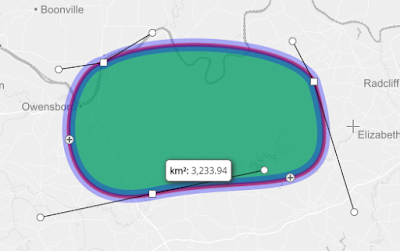
পেইন্ট বাকেট টুল ব্যবহার করে ম্যাপে একটি আবদ্ধ পেন পলিগন তৈরি করাও সম্ভব। কেবল বাকেট টুলটি নির্বাচন করুন এবং পেন লাইনের কার্ভের ভেতরে ক্লিক করুন।

দূরত্ব/ক্ষেত্রফল পরিমাপ করা
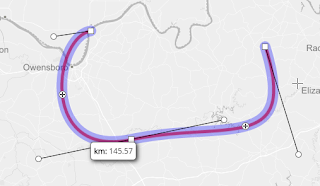
আপনার ম্যাপে পেন কার্ভ বা পেন পলিগন আঁকা হয়ে গেলে আপনি লাইন বা পলিগনটি পরিমাপ করতে এডিট টুল ব্যবহার করতে পারেন। ম্যাপে মসৃণ বক্ররেখা পরিমাপ করতে চাইলে এটি সত্যিই খুব দরকারী।

শেষ কথা
আমরা আশা করি এটি ম্যাপে মসৃণ বক্ররেখা আঁকা এবং পরিমাপ করার কাজটিকে আপনার জন্য আরও সহজ করে তুলবে। উল্লেখ্য যে, পেন পলিগন এবং পেন কার্ভ উভয়ই gpx, geojson, kml এবং shp হিসেবে এক্সপোর্ট করা যেতে পারে।