
Scribble Maps Blog
पेन टूल उपलब्ध भयो!
हामीले आज एउटा ठूलो अपडेट जारी गरेका छौँ र यसको सबैभन्दा ठूलो विशेषता भनेको नक्सामा चिल्ला घुमाउरा रेखाहरू कोर्नका लागि पेन टूल (Pen Tool) थपिनु हो। हामीले यसको प्रयोगकर्ता अनुभव (UX) लाई यसरी डिजाइन गरेका छौँ कि धेरै प्राविधिक ज्ञान नभए पनि यसलाई सजिलैसँग प्रयोग गर्न सकिन्छ। यो पोस्ट यस टूलको प्रयोग कसरी गर्ने भन्ने कुरामा केन्द्रित हुनेछ।
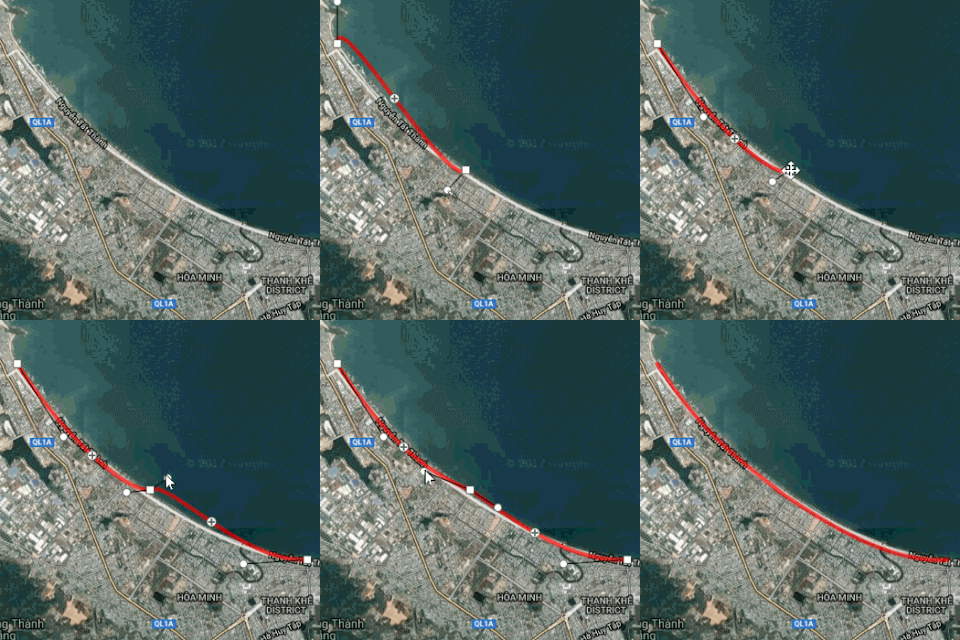

रेखाचित्र कोर्ने तरिका
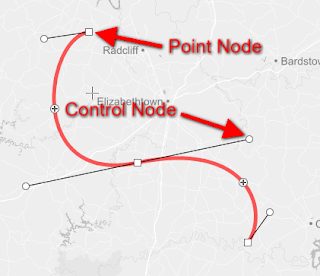
घुमाउरो रेखा कोर्नका लागि तपाईंले केवल पेन टूल चयन गर्नुपर्छ र त्यसपछि नक्सामा क्लिक वा टच गर्न सुरु गर्नुपर्छ। जब तपाईं क्लिक गर्नुहुन्छ, तपाईंले यस्तै केही देख्नुहुनेछ।

पोइन्ट नोडहरू (Point nodes) ती बिन्दुहरू हुन् जसको बीचमा रेखा खण्डहरू घुम्छन्। कन्ट्रोल नोडहरू (Control nodes) ले घुमाउरोपन कति हुने भन्ने कुरा नियन्त्रण गर्छन्। यी कसरी काम गर्छन् भनेर बुझ्ने सबैभन्दा सजिलो तरिका भनेको केही बिन्दुहरू राख्नु र तिनीहरूलाई यताउता सारेर अनुभव लिनु हो।
बिन्दुहरू लक गर्ने
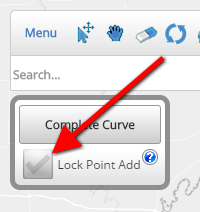
यदि तपाईं रेखाको अन्त्यमा झुक्किएर थप बिन्दुहरू थपिन नदिई रेखामा काम गर्न चाहनुहुन्छ भने, तपाईं माथिल्लो बायाँ कुनामा रहेको "Lock Point Add" मा क्लिक गर्न सक्नुहुन्छ।
पूरा गर्ने
काम सकिएपछि तपाईंले लक पोइन्ट एड भएकै प्यानलको माथिल्लो बायाँ भागमा रहेको "complete curve" मा क्लिक गर्न सक्नुहुन्छ। यदि तपाईं रेखा पूरा भएपछि त्यसलाई सम्पादन गर्न चाहनुहुन्छ भने, तपाईं सम्पादन टूल (pointer) प्रयोग गर्न सक्नुहुन्छ।
पेन पोलिगन (Pen Polygon)
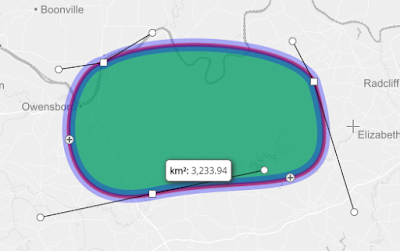
पेन्ट बकेट टूल (paint bucket tool) प्रयोग गरेर नक्सामा बन्द पेन पोलिगन सिर्जना गर्न पनि सम्भव छ। केवल बकेट टूल चयन गर्नुहोस् र पेन रेखाको घुमाउरो भित्र क्लिक गर्नुहोस्।

दूरी/क्षेत्रफल मापन गर्ने
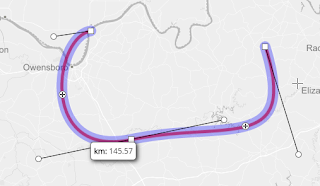
तपाईंले आफ्नो नक्सामा पेन कर्भ वा पेन पोलिगन कोरिसकेपछि, तपाईंले रेखा वा पोलिगन मापन गर्न सम्पादन टूल (edit tool) प्रयोग गर्न सक्नुहुन्छ। नक्सामा चिल्ला घुमाउरा रेखाहरू मापन गर्न चाहनुहुन्छ भने यो वास्तवमै धेरै उपयोगी हुन्छ।

अन्तिम विचारहरू
हामी आशा गर्दछौं कि यसले तपाईंलाई नक्सामा चिल्ला घुमाउरा रेखाहरू कोर्न र मापन गर्न सजिलो बनाउनेछ। यो पनि जानकारी गराउन चाहन्छौं कि पेन पोलिगन र पेन कर्भ दुवैलाई gpx, geojson, kml, र shp को रूपमा निर्यात (export) गर्न सकिन्छ।