
Scribble Maps Blog
A Ferramenta Caneta Chegou!
Lançamos uma grande atualização hoje e o maior recurso é a adição da ferramenta caneta para desenhar curvas suaves em um mapa. Criamos a UX de forma que possa ser feita facilmente sem muita experiência técnica. Este post focará em como usar a ferramenta.
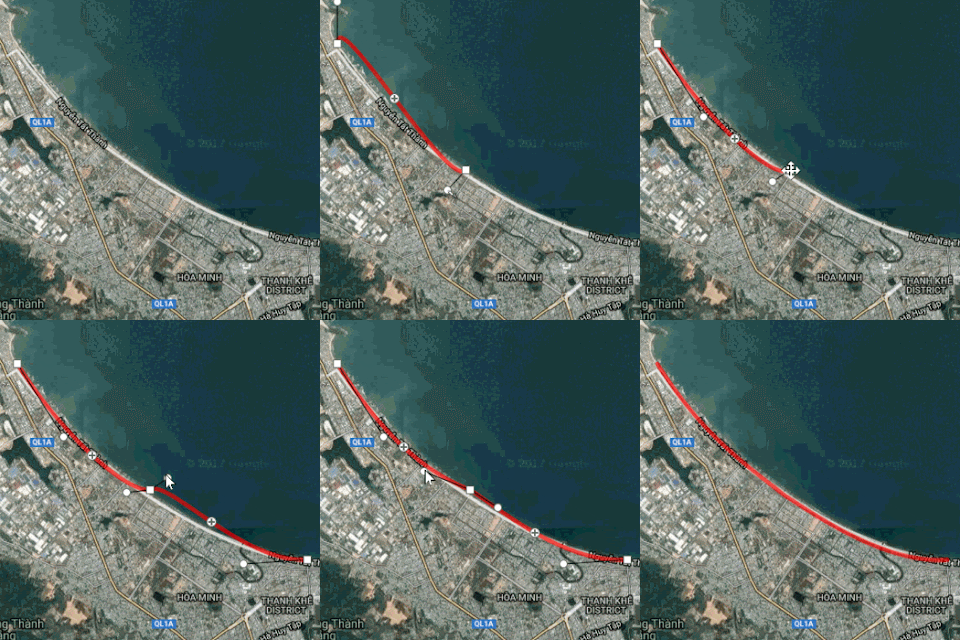
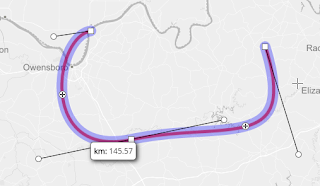

Desenhar
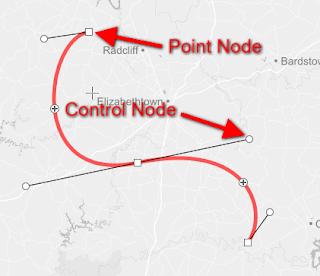
Para desenhar uma curva, tudo o que você precisa fazer é selecionar a ferramenta caneta e começar a clicar ou tocar no mapa. Ao clicar, você verá algo assim.

Os nós de ponto são os pontos entre os quais os segmentos de linha se curvam. Os nós de controle controlam o quanto de curva existe. A maneira mais fácil de entender como eles funcionam é apenas colocar alguns pontos e movê-los para sentir como funciona.
Bloquear Pontos
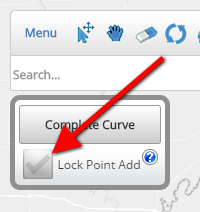
Se você quiser trabalhar na linha sem adicionar acidentalmente pontos adicionais ao final da linha, você pode clicar em "Lock Point Add" no canto superior esquerdo.
Concluir
Assim que terminar, você pode clicar em "complete curve" no canto superior esquerdo, no mesmo painel do bloqueio de pontos. Se você quiser editar a linha depois de concluída, você pode usar a ferramenta de edição (ponteiro).
Polígono com Caneta
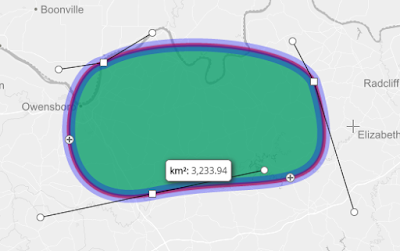
Usando a ferramenta balde de tinta, também é possível criar um polígono fechado com a caneta no mapa. Basta selecionar a ferramenta balde e clicar dentro da curva da linha da caneta.

Medir Distância/Área
Depois de desenhar sua curva ou polígono com a caneta no mapa, você pode usar a ferramenta de edição para medir a linha ou o polígono. Isso é realmente útil se você quiser medir curvas suaves em um mapa.

Considerações Finais
Esperamos que isso ajude a facilitar sua vida ao desenhar e medir curvas suaves em um mapa. Vale ressaltar que tanto os polígonos quanto as curvas criados com a caneta podem ser exportados como gpx, geojson, kml e shp.