
Scribble Maps Blog
Pen-tool is er!
We hebben vandaag een grote update uitgerold en de belangrijkste nieuwe functie is de toevoeging van de pen-tool om vloeiende curven op een kaart te tekenen. We hebben de UX zo ontworpen dat dit eenvoudig kan worden gedaan zonder veel technische ervaring. Dit bericht richt zich op het gebruik van de tool.
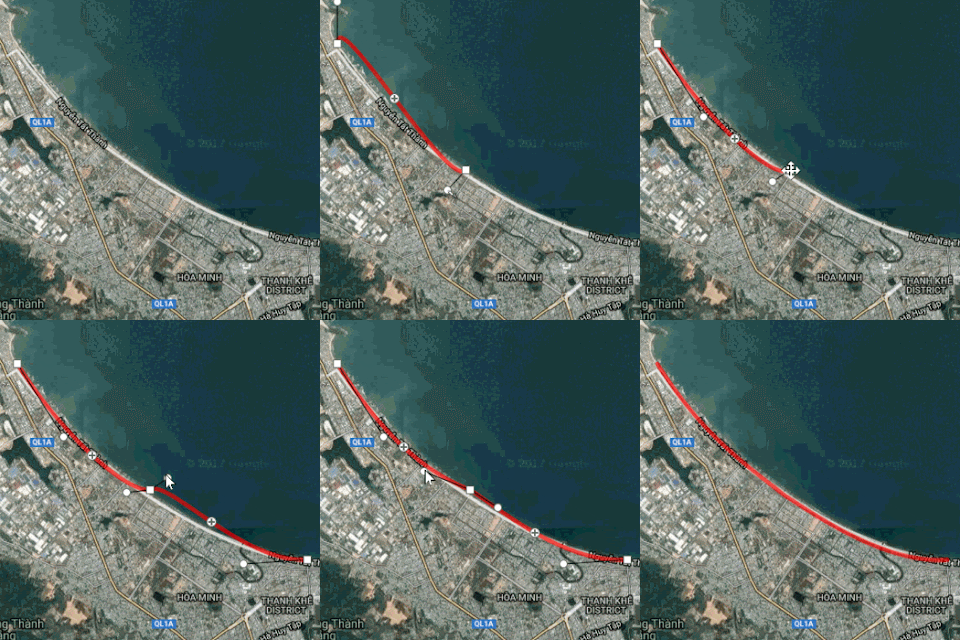

Tekenen
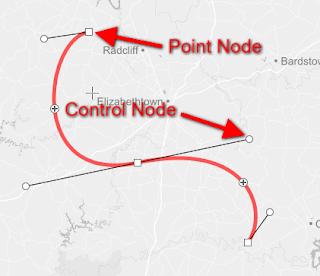
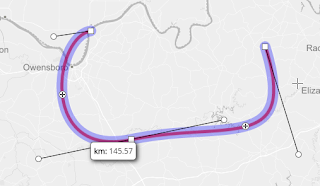
Om een curve te tekenen hoeft u alleen maar de pen-tool te selecteren en vervolgens op de kaart te klikken of deze aan te raken. Wanneer u klikt, ziet u zoiets als dit.

Punt-nodes zijn de punten waartussen de lijnsegmenten buigen. De controle-nodes bepalen hoe sterk de curve is. De eenvoudigste manier om te begrijpen hoe dit werkt, is door gewoon wat punten te plaatsen en ze te verplaatsen om er gevoel voor te krijgen.
Punten vergrendelen
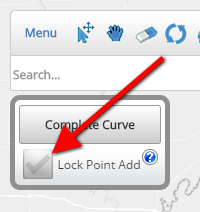
Als u aan de lijn wilt werken zonder per ongeluk extra punten aan het einde van de lijn toe te voegen, kunt u klikken op "Lock Point Add" in de linkerbovenhoek.
Voltooien
Als u klaar bent, kunt u klikken op "complete curve" linksboven in hetzelfde paneel als de vergrendeling. Als u de lijn wilt bewerken nadat deze is voltooid, kunt u de bewerkingstool (aanwijzer) gebruiken.
Pen-polygoon
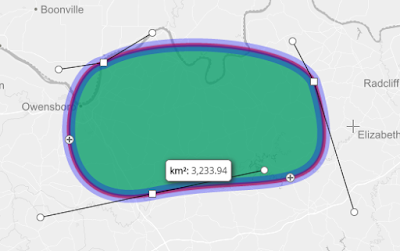
Met behulp van de emmer-tool (vulgereedschap) is het ook mogelijk om een gesloten pen-polygoon op de kaart te maken. Selecteer gewoon de emmer-tool en klik binnen de pen-curve.

Afstand/Oppervlakte meten
Zodra u uw pen-curve of pen-polygoon op uw kaart heeft getekend, kunt u de bewerkingstool gebruiken om de lijn of polygoon te meten. Dit is erg handig als u vloeiende curven op een kaart wilt meten.

Tot slot
We hopen dat dit uw leven gemakkelijker maakt bij het tekenen en meten van vloeiende curven op een kaart. Er moet nog worden vermeld dat zowel pen-polygonen als pen-curven kunnen worden geëxporteerd als gpx, geojson, kml en shp.