
Scribble Maps Blog
Insel-Polygone (Donut-Löcher) erstellen und Polygone zusammenführen
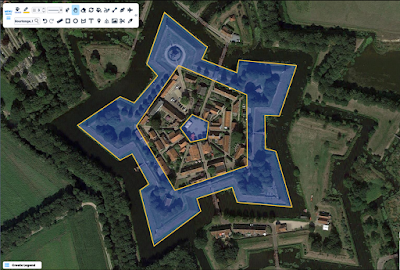
In der Welt gibt es viele Situationen, in denen man Formen mit Löchern darin hat. Ein sehr bekanntes und häufiges Beispiel ist das Pentagon. Es gibt jedoch viele andere Situationen, in denen Sie ein Loch in einem Polygon wünschen, beispielsweise ein Polygon, das das gesamte Wasser um eine Insel herum darstellt.
In Scribble Maps können Sie ganz einfach Polygone mit Löchern erstellen und diese Polygone dann sogar zum Filtern Ihrer vorhandenen Ebenen verwenden. Stellen Sie sich vor, Sie möchten alle Punkte haben, die sich innerhalb eines bestimmten Rings befinden. Dies können Sie mithilfe eines Polygons mit Löchern tun. Der andere Vorteil der Verwendung von Löchern in Polygonen besteht darin, dass Sie aufeinanderfolgende Ringe erstellen können, die alle dieselbe Deckkraft aufweisen, was besonders nützlich ist, wenn Sie versuchen, eine Liefergebührenkarte zu erstellen.
In diesem Beitrag werden wir kurz darauf eingehen, wie man ein Loch in ein Polygon schneidet, und auch einige Anwendungsfälle durchgehen. Wir werden auch über das Zusammenführen von Polygonen sprechen, da dies oft Hand in Hand mit dem Erstellen von Polygonen mit Löchern geht.
Donut-Löcher erstellen
Um ein Loch in ein Polygon zu schneiden, müssen Sie lediglich ein Polygon aus einem anderen herausschneiden. Erstellen Sie zuerst zwei Polygone. Das erste stellt Ihr Basispolygon dar und das zweite wird Ihr Loch sein.
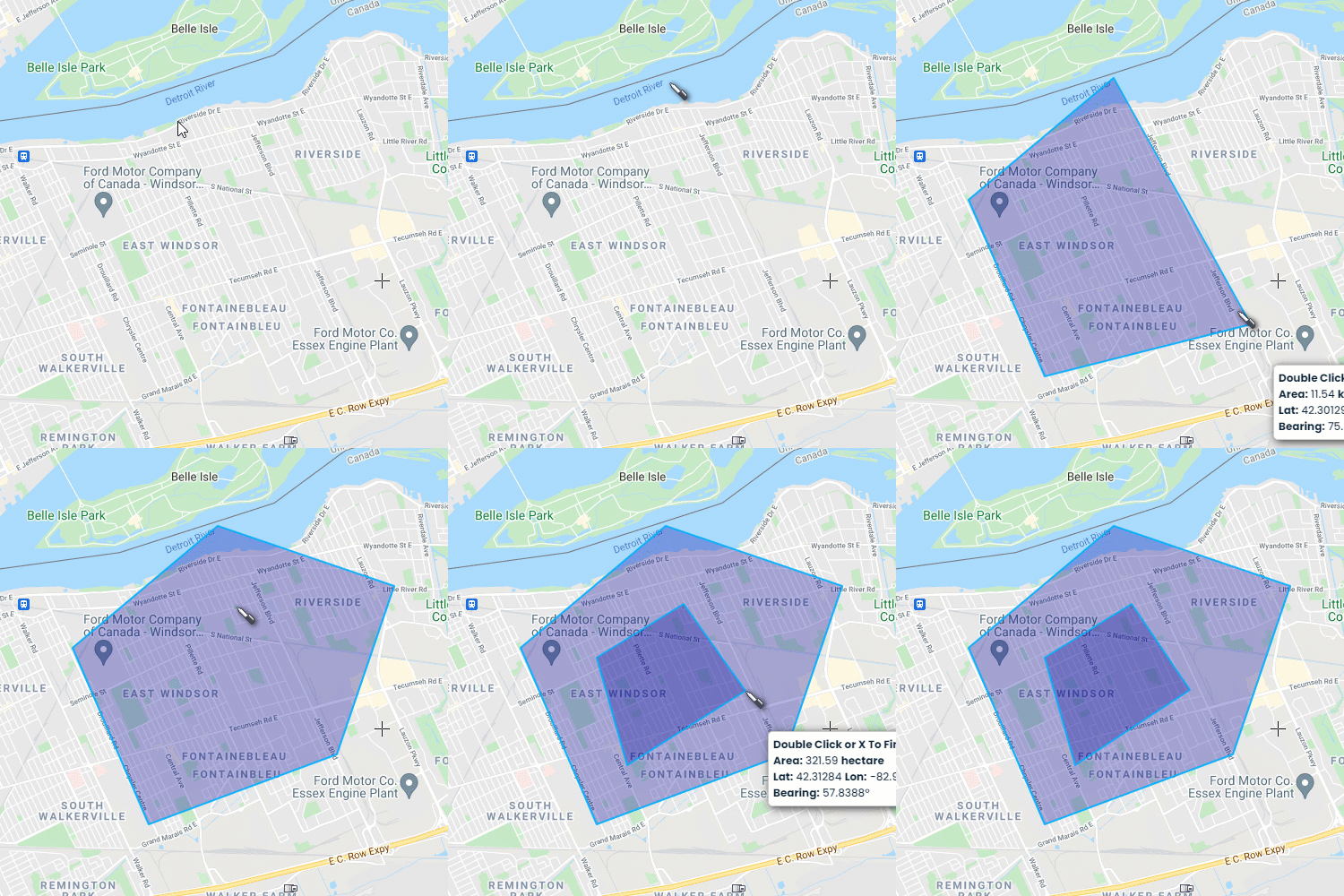
Von hier aus können Sie entweder im Ebenen-Panel auf dem Basispolygon auf „...“ klicken oder einfach mit der rechten Maustaste klicken und zu Loch/Teilen/Ausschneiden (hole/split/cut) gehen.

Polygone zusammenführen
Dies funktioniert ähnlich wie das Schneiden eines Lochs, aber anstatt „Loch/Teilen/Ausschneiden“ wählen Sie „Polygone zusammenführen“ (merge polygons).

Konzentrische Ring-Polygone erstellen
Für dieses Beispiel erstellen wir eine Reihe verschiedener Kreise und sorgen dann durch das Schneiden von Löchern dafür, dass die Deckkraft konsistent bleibt. Ein wichtiger Hinweis ist, dass beim Schneiden eines Lochs die Lochform nicht entfernt, sondern lediglich ihre Sichtbarkeit ausgeschaltet wird. Damit fangen wir an.
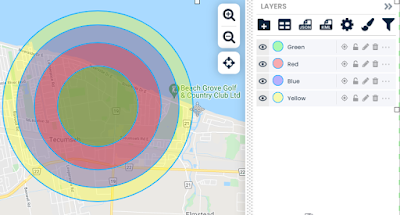
Zum Schneiden sollten Sie außen beginnen und sich wie folgt nach innen vorarbeiten.

Marker in Ringen verschieben/gestalten
Wenn Sie diese Ringe dann verwenden möchten, um Marker, die in die Grenzen fallen, entweder zu gestalten oder zu verschieben, können Sie einige der Massenoperationen unter „Operationen und Analyse“ (operations and analysis) nutzen, die Sie durch Klicken auf das Zahnrad-Symbol oben rechts finden.

