
Scribble Maps Blog
Creare poligoni a isola (fori a ciambella) e unire poligoni
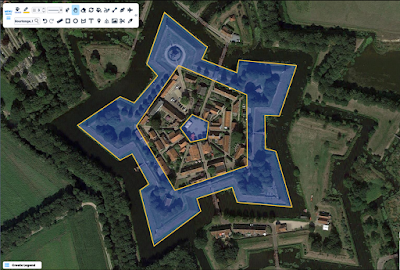
Nel mondo ci sono molte situazioni in cui si hanno forme con dei fori all'interno. Quella che spicca come molto comune è il pentagono. Tuttavia, ci sono molte altre situazioni in cui potresti desiderare un foro in un poligono, come ad esempio un poligono che rappresenta tutta l'acqua intorno a un'isola.
In Scribble Maps puoi creare facilmente poligoni con fori e persino utilizzare questi poligoni per filtrare i tuoi livelli esistenti. Immagina di volere tutti i punti che si trovano all'interno di un particolare anello: potresti farlo utilizzando un poligono con fori. L'altro vantaggio dell'utilizzo dei fori nei poligoni è che puoi creare anelli sequenziali che avranno tutti la stessa opacità, il che è particolarmente utile se stai cercando di creare una mappa delle tariffe di consegna.
In questo post vedremo rapidamente come creare un foro in un poligono e analizzeremo anche alcuni casi d'uso. Parleremo anche dell'unione di poligoni perché questa operazione va spesso di pari passo con la creazione di poligoni con fori.
Creazione di fori a ciambella
Per ritagliare un foro in un poligono non devi fare altro che sottrarre un poligono da un altro. Per prima cosa, crea due poligoni. Il primo rappresenta il tuo poligono di base e il secondo sarà il tuo foro.
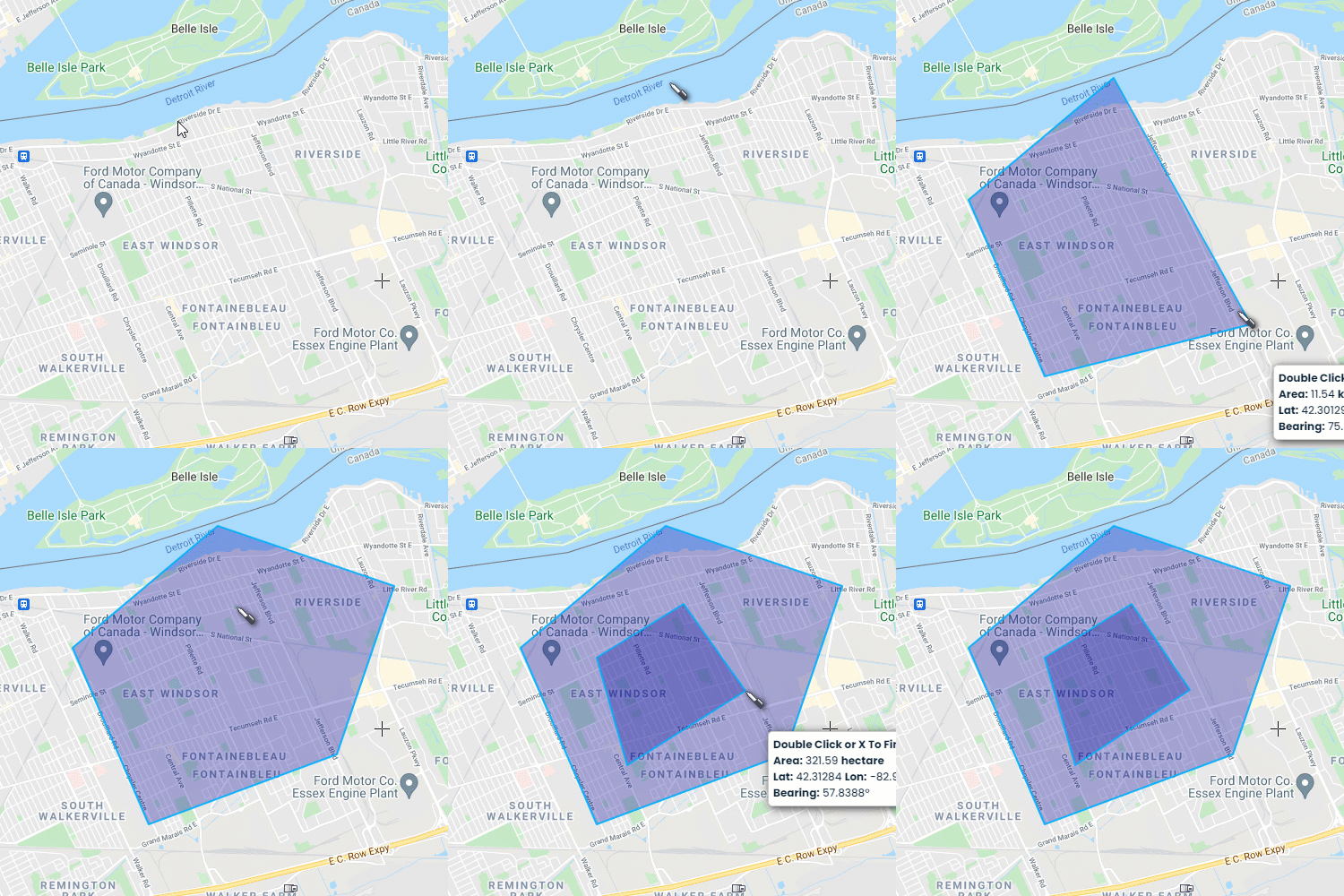
Da qui puoi cliccare su "..." nel pannello dei livelli sul poligono di base oppure puoi semplicemente fare clic con il tasto destro e andare su foro/dividi/taglia.

Unione di poligoni
Questo funziona in modo simile al ritaglio di un foro, ma invece di selezionare "foro/dividi/taglia" seleziona "unisci poligoni".

Creazione di poligoni ad anelli concentrici
Per questo esempio creeremo una serie di cerchi diversi e poi, utilizzando il ritaglio dei fori, faremo in modo che l'opacità sia coerente. Una nota importante è che quando si ritaglia un foro, la forma del foro non viene rimossa, ma la sua visibilità viene semplicemente disattivata. Questo è il punto da cui partiremo.
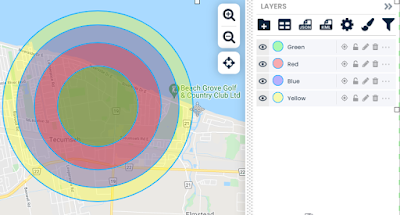
Per il taglio, ti consigliamo di iniziare dall'esterno e procedere verso l'interno come segue.

Spostare/Stilizzare i marcatori negli anelli
Se desideri poi utilizzare questi anelli per stilizzare o spostare i marcatori che rientrano nei confini, puoi utilizzare alcune delle operazioni in blocco sotto "operazioni e analisi" che trovi cliccando sull'icona dell'ingranaggio in alto a destra.

