
Scribble Maps Blog
Creează poligoane insulă (găuri de gogoașă) și unește poligoane
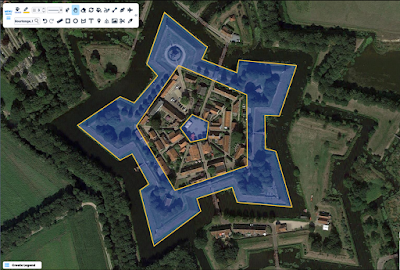
În lume există o mulțime de situații în care ai forme cu găuri în ele. Cea care iese în evidență ca fiind foarte comună este pentagonul. Cu toate acestea, există o mulțime de alte situații în care ai putea dori o gaură într-un poligon, cum ar fi un poligon care reprezintă toată apa din jurul unei insule.
În Scribble Maps poți crea cu ușurință poligoane cu găuri și apoi poți chiar folosi aceste poligoane pentru a filtra straturile existente. Să ne imaginăm că dorești toate punctele care se află în interiorul unui anumit inel, ai putea face acest lucru folosind un poligon cu găuri. Celălalt avantaj al folosirii găurilor în poligoane este că poți crea inele secvențiale care vor avea toate aceeași opacitate, ceea ce este deosebit de util dacă încerci să faci o hartă a taxelor de livrare.
În această postare vom trece rapid în revistă cum se face o gaură într-un poligon și, de asemenea, vom analiza câteva cazuri de utilizare. Vom vorbi, de asemenea, despre unirea poligoanelor deoarece acest lucru merge adesea mână în mână cu crearea de poligoane cu găuri.
Crearea găurilor de gogoașă
Pentru a tăia o gaură într-un poligon, tot ce trebuie să faci este să tai un poligon din altul. Mai întâi, creează două poligoane. Primul reprezintă poligonul de bază, iar al doilea va fi gaura ta.
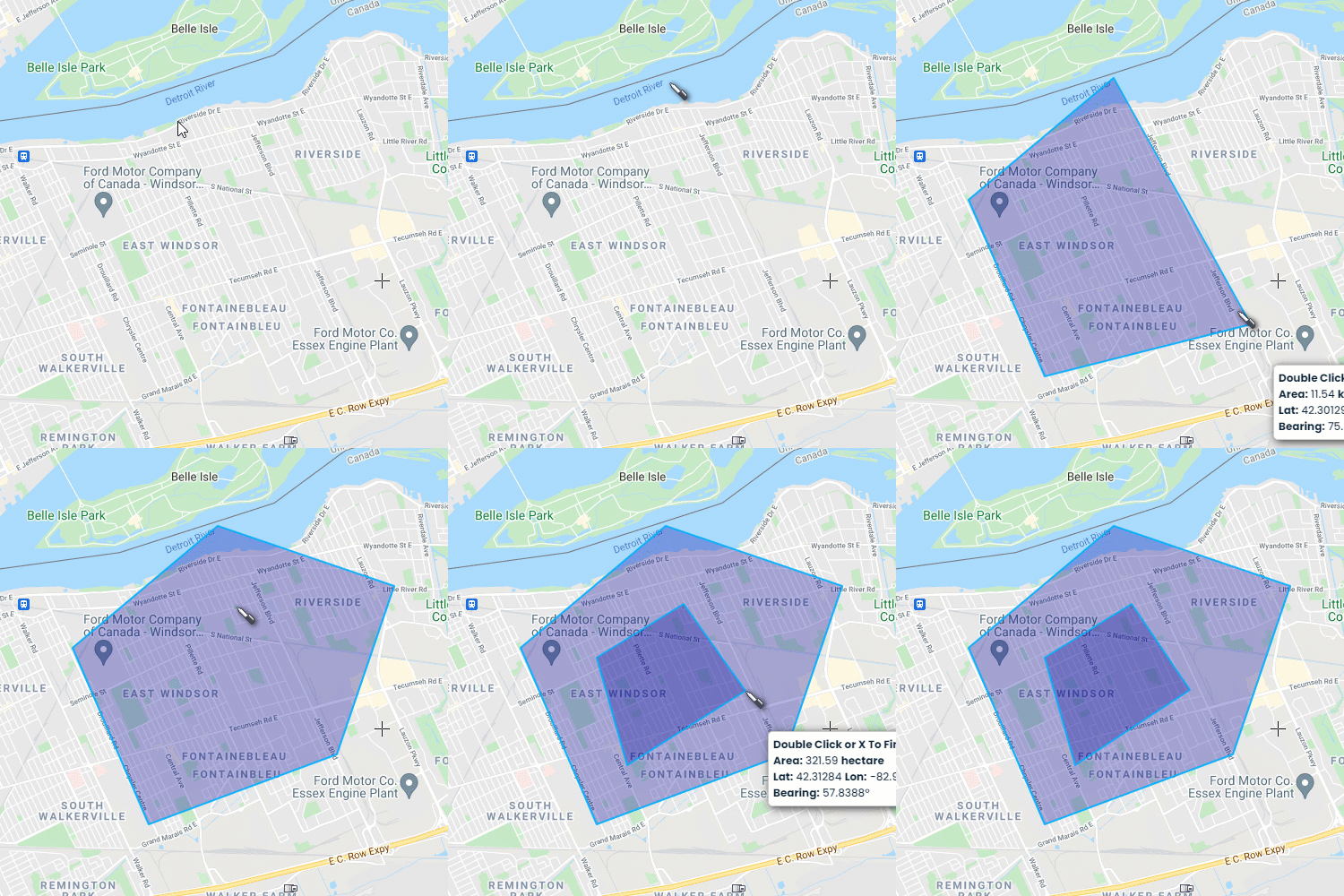
De aici poți fie să dai clic pe „...” în panoul de straturi de pe poligonul de bază, fie poți pur și simplu să dai clic dreapta și să mergi la gaură/divizare/tăiere (hole/split/cut).

Unirea poligoanelor
Acest lucru funcționează similar cu tăierea unei găuri, dar în loc să selectezi „gaură/divizare/tăiere” (hole/split/cut), selectează „unire poligoane” (merge polygons).

Crearea poligoanelor cu inele concentrice
Pentru acest exemplu, vom crea o serie de cercuri diferite și apoi, folosind tăierea găurilor, le vom face astfel încât opacitatea să fie consecventă. O notă importantă este că atunci când tai o gaură, forma găurii nu este eliminată, ci doar vizibilitatea ei este dezactivată. Iată cu ce vom începe.
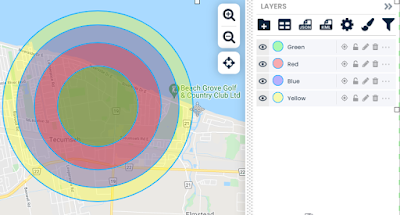
Pentru tăiere, vei dori să începi de la exterior și să înaintezi spre interior, după cum urmează.

Mutarea/Stilizarea markerelor în inele
Dacă dorești apoi să folosești aceste inele pentru a stiliza sau a muta markerele care se încadrează în limite, poți folosi unele dintre operațiunile în masă de la secțiunea de operațiuni și analiză, care se găsește făcând clic pe pictograma roată din dreapta sus.

