
Scribble Maps Blog
Tạo đa giác đảo (Lỗ bánh Donut) và Gộp các đa giác
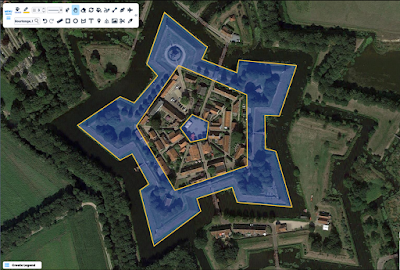
Trong thế giới thực, có rất nhiều trường hợp bạn gặp các hình dạng có lỗ bên trong. Một ví dụ rất phổ biến và nổi bật là hình ngũ giác. Tuy nhiên, cũng có nhiều tình huống khác mà bạn có thể muốn tạo một lỗ trong đa giác, chẳng hạn như đa giác biểu thị toàn bộ vùng nước xung quanh một hòn đảo.
Trong Scribble Maps, bạn có thể dễ dàng tạo các đa giác có lỗ và thậm chí sử dụng các đa giác này để lọc các lớp hiện có của mình. Hãy tưởng tượng bạn muốn lấy tất cả các điểm nằm bên trong một vòng tròn cụ thể, bạn có thể làm điều này bằng cách sử dụng một đa giác có lỗ. Một ưu điểm khác của việc sử dụng lỗ trong đa giác là bạn có thể tạo ra các vòng tròn đồng tâm liên tiếp có cùng độ mờ, điều này đặc biệt hữu ích nếu bạn đang cố gắng lập bản đồ phí giao hàng.
Trong bài viết này, chúng ta sẽ nhanh chóng tìm hiểu cách tạo một lỗ trong đa giác và một số trường hợp sử dụng. Chúng ta cũng sẽ nói về gộp các đa giác vì điều này thường đi đôi với việc tạo đa giác có lỗ.
Tạo lỗ bánh Donut
Để cắt một lỗ trong đa giác, tất cả những gì bạn cần làm là cắt một đa giác này ra khỏi một đa giác khác. Đầu tiên, hãy tạo hai đa giác. Đa giác thứ nhất đại diện cho đa giác cơ sở của bạn và đa giác thứ hai sẽ là lỗ của bạn.

Từ đây, bạn có thể nhấp vào biểu tượng "..." trong bảng điều khiển lớp trên đa giác cơ sở hoặc bạn chỉ cần nhấp chuột phải và chọn hole/split/cut (tạo lỗ/chia/cắt).

Gộp các đa giác
Tính năng này hoạt động tương tự như cắt lỗ nhưng thay vì chọn "hole/split/cut", hãy chọn "merge polygons" (gộp các đa giác).

Tạo các đa giác vòng tròn đồng tâm
Đối với ví dụ này, chúng ta sẽ tạo một loạt các vòng tròn khác nhau và sau đó sử dụng tính năng cắt lỗ để làm cho độ mờ nhất quán. Một lưu ý quan trọng là khi bạn cắt một lỗ, hình dạng lỗ không bị xóa đi mà chỉ bị tắt chế độ hiển thị. Đây là những gì chúng ta sẽ bắt đầu.
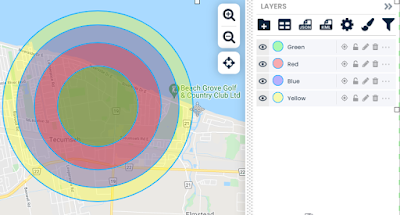
Để cắt, bạn sẽ muốn bắt đầu từ phía ngoài và thực hiện dần vào trong như sau.

Di chuyển/Định dạng các điểm đánh dấu trong vòng tròn
Nếu sau đó bạn muốn sử dụng các vòng tròn này để định dạng hoặc di chuyển các điểm đánh dấu nằm trong ranh giới, bạn có thể sử dụng một số thao tác hàng loạt trong phần operations and analysis (thao tác và phân tích) bằng cách nhấp vào biểu tượng bánh răng ở góc trên cùng bên phải.

