
Scribble Maps Blog
Создание островных полигонов (отверстий) и объединение полигонов
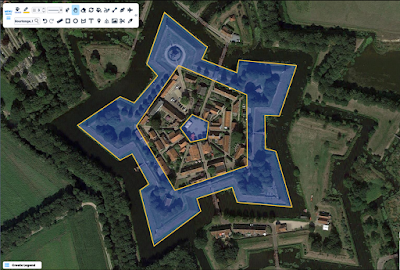
В мире существует множество ситуаций, когда вам нужны фигуры с отверстиями внутри. Самый очевидный и распространенный пример — это пятиугольник. Однако есть и множество других случаев, когда может потребоваться отверстие в полигоне, например, полигон, представляющий всю воду вокруг острова.
В Scribble Maps вы можете легко создавать полигоны с отверстиями и затем использовать их для фильтрации существующих слоев. Представьте, что вам нужны все точки, находящиеся внутри определенного кольца — вы можете сделать это с помощью полигона с отверстиями. Еще одно преимущество использования отверстий в полигонах заключается в том, что вы можете создавать последовательные кольца с одинаковой прозрачностью, что особенно полезно при создании карты зон доставки.
В этой статье мы быстро разберем, как сделать отверстие в полигоне, а также рассмотрим несколько сценариев использования. Мы также поговорим об объединении полигонов, так как это часто идет рука об руку с созданием полигонов с отверстиями.
Создание отверстий
Чтобы вырезать отверстие в полигоне, вам просто нужно вычесть один полигон из другого. Сначала создайте два полигона. Первый будет вашим базовым полигоном, а второй станет отверстием.
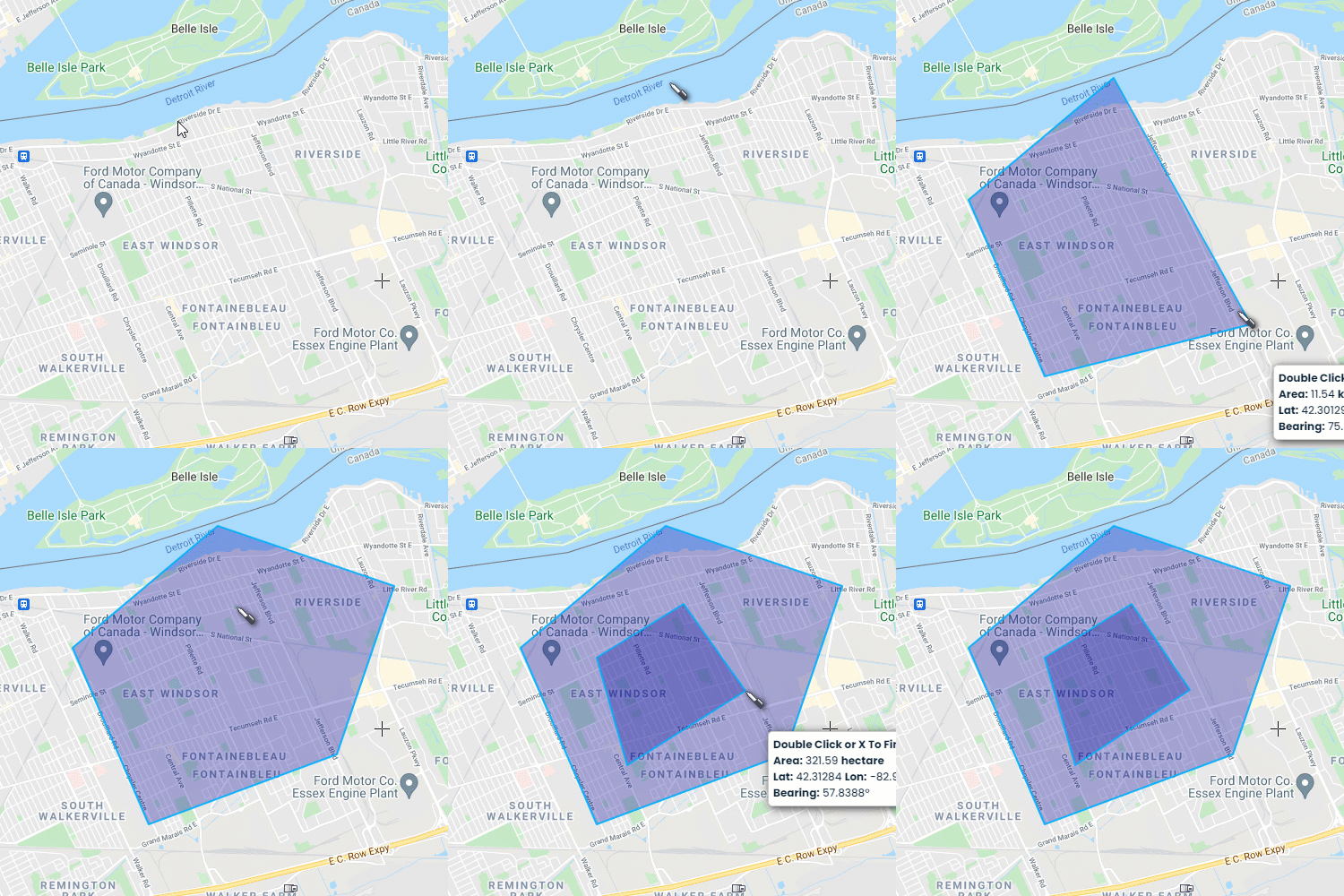
После этого вы можете либо нажать кнопку «...» на панели слоев для базового полигона, либо просто кликнуть правой кнопкой мыши и выбрать пункт hole/split/cut (отверстие/разделить/вырезать).

Объединение полигонов
Это работает аналогично вырезанию отверстия, но вместо выбора «hole/split/cut» выберите «merge polygons» (объединить полигоны).

Создание полигонов в виде концентрических колец
В этом примере мы создадим серию различных кругов, а затем с помощью вырезания отверстий сделаем так, чтобы прозрачность была однородной. Важное примечание: когда вы вырезаете отверстие, фигура отверстия не удаляется, ее видимость просто отключается. Вот с чего мы начнем.
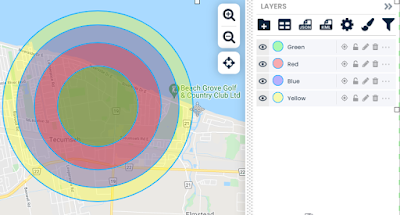
Для вырезания вам нужно начать снаружи и двигаться внутрь следующим образом.

Перемещение и стилизация маркеров в кольцах
Если вы хотите использовать эти кольца для изменения стиля или перемещения маркеров, попадающих в их границы, вы можете воспользоваться групповыми операциями в меню «Операции и анализ» (Operations and Analysis), которое открывается нажатием на иконку шестеренки в правом верхнем углу.

