
Scribble Maps Blog
Criar Polígonos de Ilha (Furos de Rosca) e Mesclar Polígonos
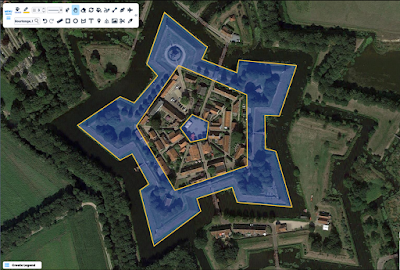
No mundo, existem muitas situações em que você tem formas com furos nelas. A que se destaca como muito comum é o pentágono. No entanto, existem muitas outras situações em que você pode querer um furo em um polígono, como um polígono que representa toda a água ao redor de uma ilha.
No Scribble Maps, você pode facilmente criar polígonos com furos e até mesmo usar esses polígonos para filtrar suas camadas existentes. Imagine que você queira todos os pontos que estão dentro de um anel específico, você poderia fazer isso usando um polígono com furos. A outra vantagem de usar furos em polígonos é que você pode criar anéis sequenciais que terão todos a mesma opacidade, o que é particularmente útil se você estiver tentando fazer um mapa de taxas de entrega.
Neste post, vamos abordar rapidamente como fazer um furo em um polígono e também analisar alguns casos de uso. Também falaremos sobre mesclar polígonos pois isso frequentemente anda de mãos dadas com a criação de polígonos com furos.
Criando Furos de Rosca
Para cortar um furo em um polígono, tudo o que você precisa fazer é cortar um polígono de outro. Primeiro, crie dois polígonos. O primeiro representa o seu polígono base e o segundo será o seu furo.
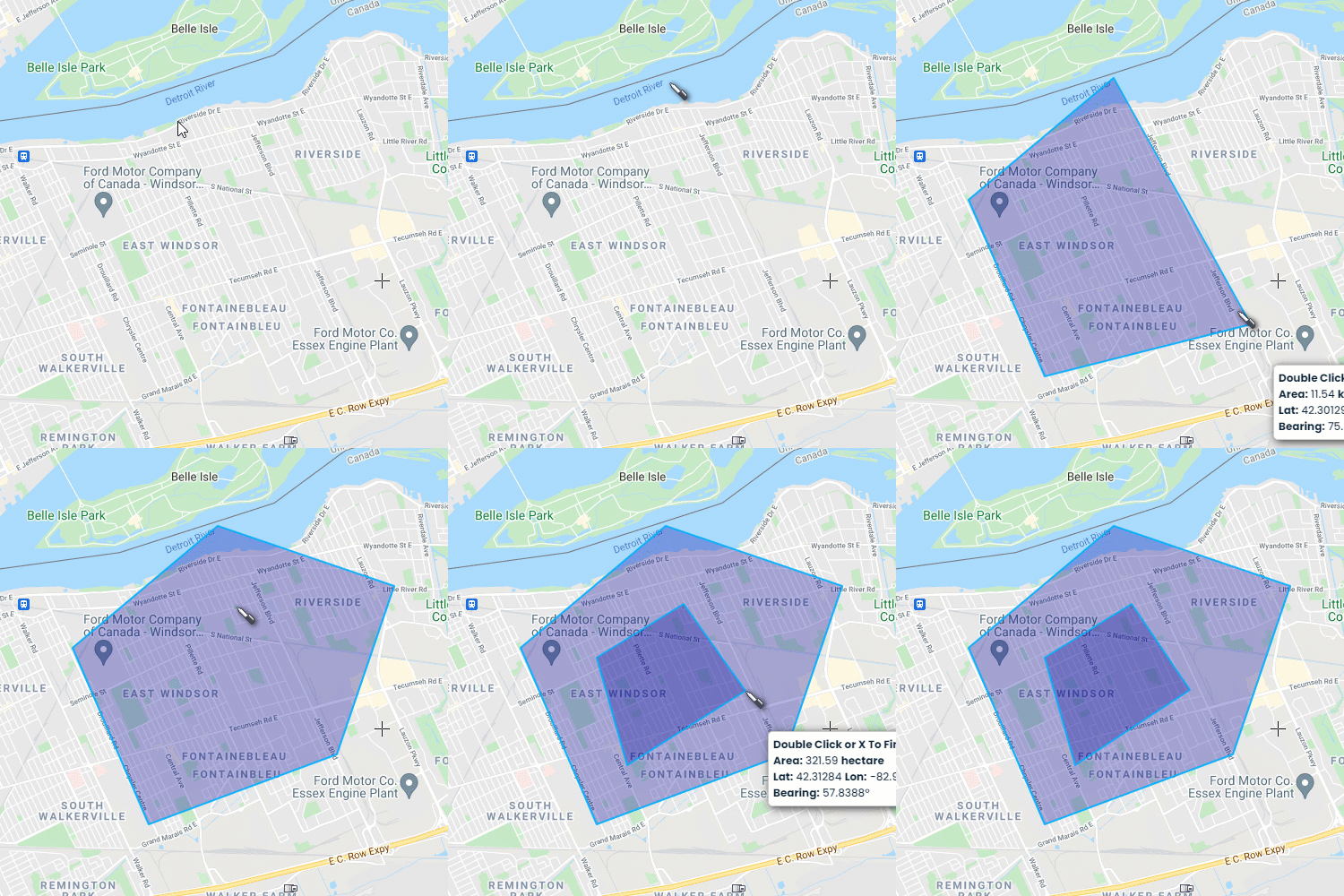
A partir daqui, você pode clicar em "..." no painel de camadas no polígono base ou simplesmente clicar com o botão direito e ir em furo/dividir/cortar.

Mesclando Polígonos
Isso funciona de forma semelhante a cortar um furo, mas em vez de selecionar "furo/dividir/cortar", selecione "mesclar polígonos".

Criando Polígonos de Anéis Concêntricos
Para este exemplo, vamos criar uma série de círculos diferentes e, em seguida, usando o corte de furos, faremos com que a opacidade seja consistente. Uma observação importante é que quando você corta um furo, a forma do furo não é removida, apenas a sua visibilidade é desativada. É com isso que vamos começar.
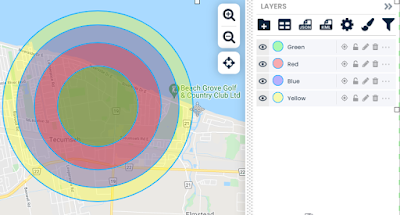
Para cortar, você vai querer começar pelo lado de fora e ir avançando para dentro da seguinte forma.

Mover/Estilizar Marcadores em Anéis
Se você quiser usar esses anéis para estilizar ou mover marcadores que estejam dentro dos limites, poderá usar algumas das operações em lote em operações e análises, encontradas ao clicar no ícone de engrenagem no canto superior direito.

