
Scribble Maps Blog
Tworzenie wielokątów z otworami (typu pączek) i łączenie wielokątów
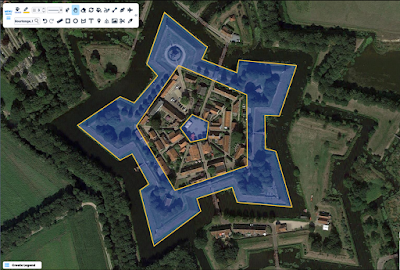
W świecie istnieje wiele sytuacji, w których mamy do czynienia z kształtami posiadającymi otwory. Jednym z najbardziej powszechnych przykładów jest pięciokąt. Istnieje jednak wiele innych sytuacji, w których możesz potrzebować otworu w wielokącie, na przykład gdy wielokąt reprezentuje całą wodę wokół wyspy.
W Scribble Maps możesz łatwo tworzyć wielokąty z otworami, a następnie używać ich do filtrowania istniejących warstw. Wyobraź sobie, że chcesz wybrać wszystkie punkty znajdujące się wewnątrz określonego pierścienia – możesz to zrobić za pomocą wielokąta z otworami. Inną zaletą stosowania otworów w wielokątach jest możliwość tworzenia sekwencyjnych pierścieni o tej samej przezroczystości, co jest szczególnie przydatne przy tworzeniu mapy opłat za dostawę.
W tym poście szybko omówimy, jak zrobić otwór w wielokącie, a także przedstawimy kilka zastosowań. Poruszymy również temat łączenia wielokątów, ponieważ często idzie to w parze z tworzeniem wielokątów z otworami.
Tworzenie otworów typu pączek
Aby wyciąć otwór w wielokącie, wystarczy wyciąć jeden wielokąt z drugiego. Najpierw utwórz dwa wielokąty. Pierwszy będzie reprezentował Twój wielokąt bazowy, a drugi będzie otworem.
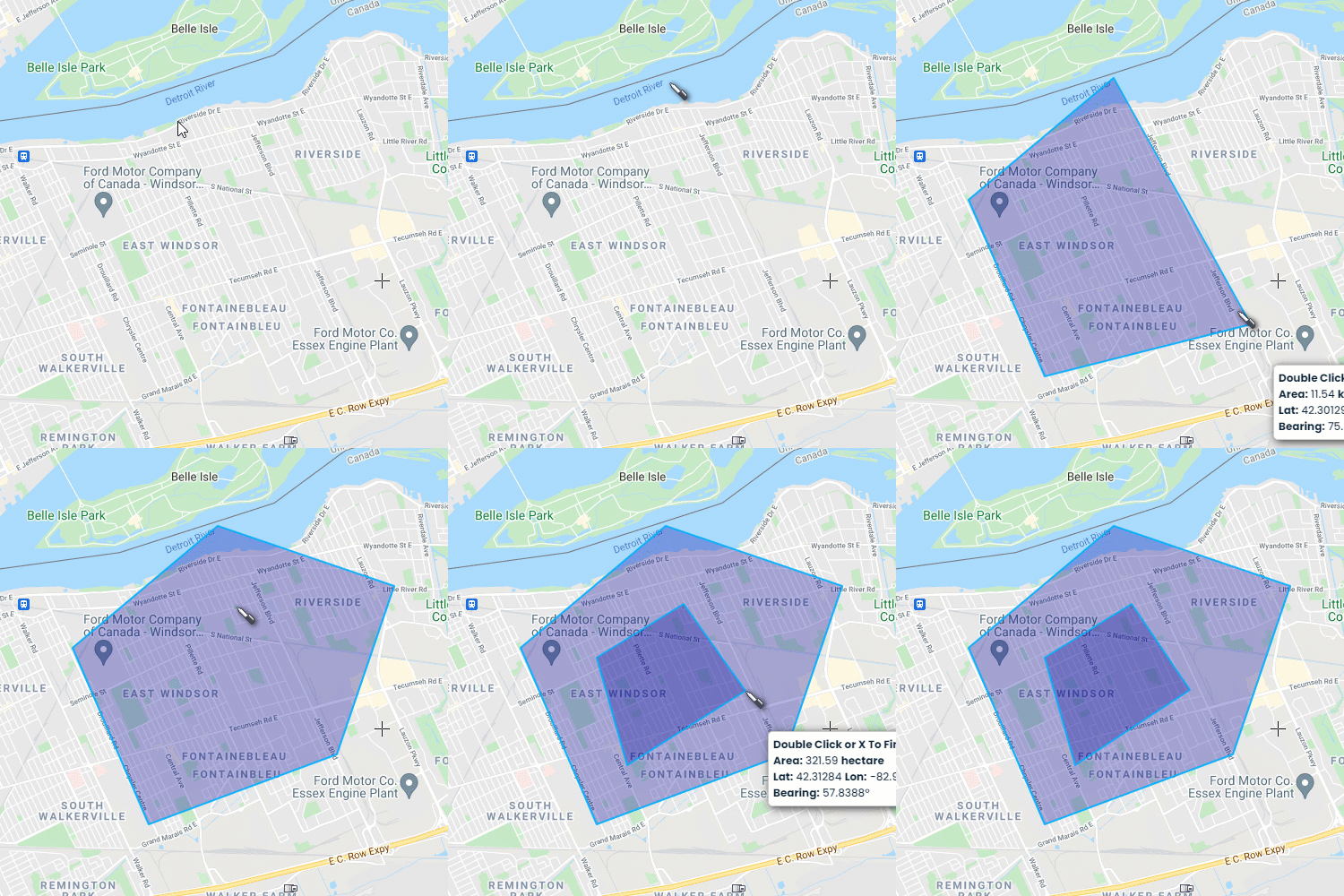
W tym miejscu możesz kliknąć „...” w panelu warstw na wielokącie bazowym lub po prostu kliknąć prawym przyciskiem myszy i wybrać opcję hole/split/cut (otwór/podział/cięcie).

Łączenie wielokątów
Działa to podobnie do wycinania otworu, ale zamiast wybierać opcję „hole/split/cut” (otwór/podział/cięcie), wybierz „merge polygons” (połącz wielokąty).

Tworzenie wielokątów z pierścieniami koncentrycznymi
W tym przykładzie utworzymy serię różnych okręgów, a następnie za pomocą wycinania otworów sprawimy, że przezroczystość będzie spójna. Ważną rzeczą do zapamiętania jest to, że po wycięciu otworu kształt otworu nie jest usuwany, a jedynie jego widoczność zostaje wyłączona. Oto od czego zaczniemy.
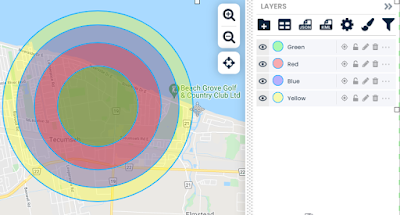
W przypadku wycinania najlepiej zacząć od zewnątrz i kierować się do środka w następujący sposób.

Przenoszenie/Stylizowanie znaczników w pierścieniach
Jeśli chcesz następnie użyć tych pierścieni do stylizacji lub przeniesienia znaczników, które znajdują się w ich granicach, możesz skorzystać z operacji masowych w sekcji operacji i analiz, klikając ikonę koła zębatego w prawym górnym rogu.

