
Scribble Maps Blog
Eilandpolygonen (donutgaten) maken en polygonen samenvoegen
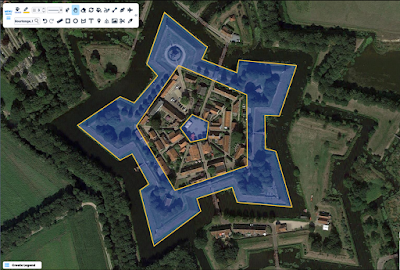
In de wereld zijn er veel situaties waarin u vormen met gaten erin heeft. Een heel bekend voorbeeld is de pentagon. Er zijn echter nog veel meer situaties waarin u een gat in een polygoon wilt hebben, zoals een polygoon die al het water rond een eiland vertegenwoordigt.
In Scribble Maps kunt u eenvoudig polygonen met gaten maken en deze polygonen vervolgens zelfs gebruiken om uw bestaande lagen te filteren. Stel dat u alle punten wilt hebben die binnen een bepaalde ring vallen, dan kunt u dit doen met behulp van een polygoon met gaten. Het andere voordeel van het gebruik van gaten in polygonen is dat u opeenvolgende ringen kunt maken die allemaal dezelfde dekking hebben, wat vooral handig is als u een bezorgtarievenkaart probeert te maken.
In dit bericht leggen we snel uit hoe u een gat in een polygoon maakt en bespreken we enkele use cases. We zullen het ook hebben over polygonen samenvoegen omdat dit vaak hand in hand gaat met het maken van polygonen met gaten.
Donutgaten maken
Om een gat in een polygoon te snijden, hoeft u alleen maar de ene polygoon uit de andere te snijden. Maak eerst twee polygonen. De eerste vertegenwoordigt uw basispolygoon en de tweede wordt uw gat.
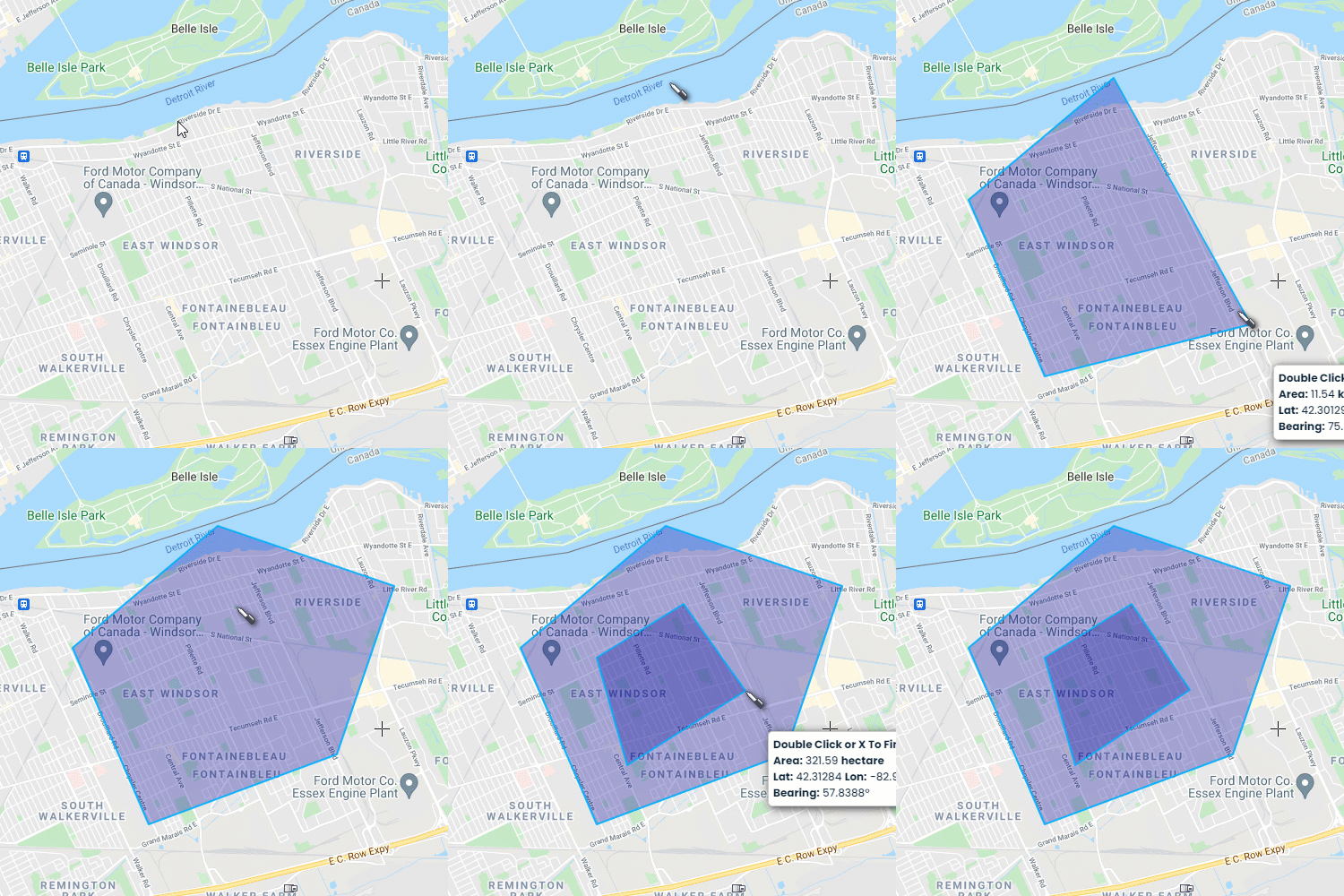
Vanaf hier kunt u op "..." klikken in het lagenpaneel op de basispolygoon of u kunt eenvoudig met de rechtermuisknop klikken en naar gat/splitsen/snijden gaan.

Polygonen samenvoegen
Dit werkt op dezelfde manier als het snijden van een gat, maar in plaats van "gat/splitsen/snijden" te selecteren, selecteert u "polygonen samenvoegen".

Concentrische ringpolygonen maken
Voor dit voorbeeld gaan we een reeks verschillende cirkels maken en vervolgens met behulp van gatsnijden zorgen we ervoor dat de dekking consistent is. Een belangrijke opmerking is dat wanneer u een gat snijdt, de vorm van het gat niet wordt verwijderd, maar dat de zichtbaarheid ervan gewoon wordt uitgeschakeld. Dit is waar we mee gaan beginnen.
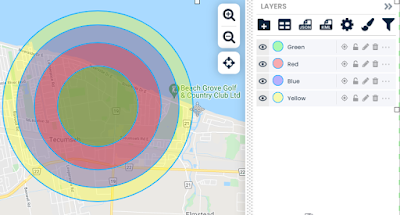
Voor het snijden wilt u aan de buitenkant beginnen en als volgt naar binnen werken.

Markers in ringen verplaatsen/stijlen
Als u deze ringen vervolgens wilt gebruiken om markers die binnen de grenzen vallen te stijlen of te verplaatsen, kunt u een aantal van de bulkbewerkingen gebruiken onder bewerkingen en analyse, die u vindt door op het tandwielpictogram rechtsboven te klikken.

