
Scribble Maps Blog
Crear polígonos de isla (agujeros de dona) y fusionar polígonos
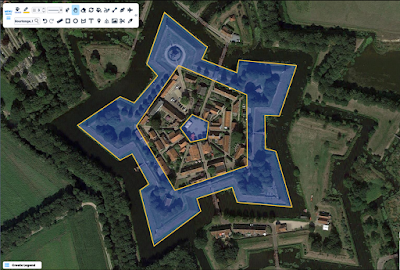
En el mundo existen muchas situaciones en las que se tienen formas con agujeros. Una muy común que destaca es el pentágono. Sin embargo, hay muchas otras situaciones en las que se podría querer un agujero en un polígono, como un polígono que represente toda el agua alrededor de una isla.
En Scribble Maps puedes crear fácilmente polígonos con agujeros e incluso usar estos polígonos para filtrar tus capas existentes. Imaginemos que quieres todos los puntos que están dentro de un anillo en particular, podrías hacerlo usando un polígono con agujeros. La otra ventaja de usar agujeros en polígonos es que puedes crear anillos secuenciales que tendrán la misma opacidad, lo cual es particularmente útil si estás intentando hacer un mapa de tarifas de entrega.
En esta publicación vamos a repasar rápidamente cómo hacer un agujero en un polígono y también veremos algunos casos de uso. También hablaremos sobre la fusión de polígonos ya que esto a menudo va de la mano con la creación de polígonos con agujeros.
Creación de agujeros de dona
Para cortar un agujero en un polígono, todo lo que necesitas hacer es cortar un polígono de otro. Primero, crea dos polígonos. El primero representa tu polígono base y el segundo será tu agujero.
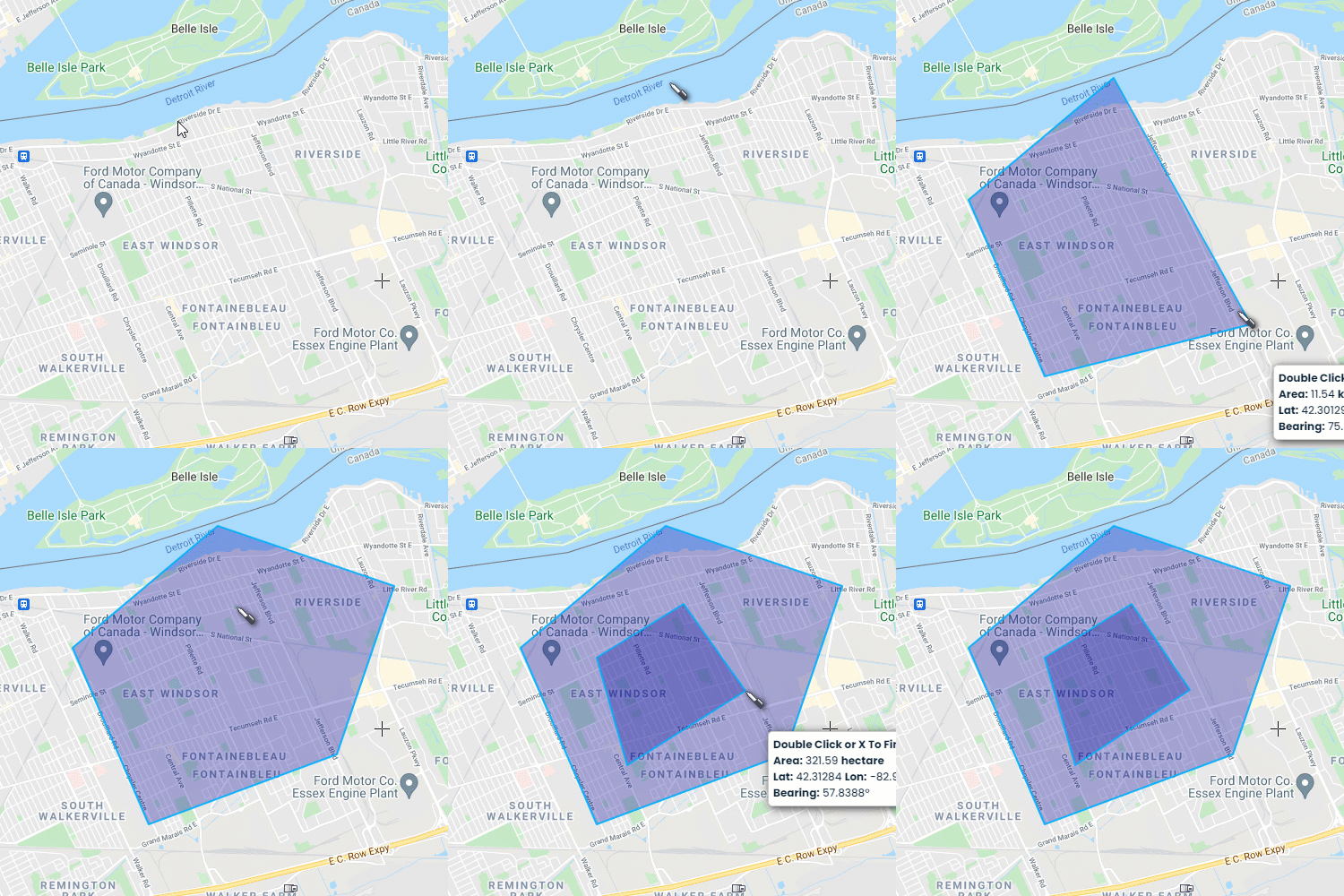
A partir de aquí, puedes hacer clic en "..." en el panel de capas sobre el polígono base o simplemente hacer clic derecho e ir a agujero/dividir/cortar (hole/split/cut).

Fusión de polígonos
Esto funciona de manera similar a cortar un agujero, pero en lugar de seleccionar "agujero/dividir/cortar", selecciona "fusionar polígonos" (merge polygons).

Creación de polígonos de anillos concéntricos
Para este ejemplo, vamos a crear una serie de círculos diferentes y luego, mediante el corte de agujeros, haremos que la opacidad sea consistente. Una nota importante es que cuando cortas un agujero, la forma del agujero no se elimina, simplemente se desactiva su visibilidad. Con esto es con lo que vamos a empezar.
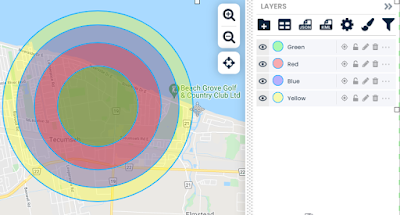
Para cortar, querrás comenzar desde el exterior e ir hacia el interior de la siguiente manera.

Mover/Estilizar marcadores en anillos
Si luego deseas utilizar estos anillos para estilizar o mover marcadores que caen dentro de los límites, puedes usar algunas de las operaciones masivas en operaciones y análisis (operations and analysis) que se encuentran al hacer clic en el icono de engranaje en la esquina superior derecha.

