
Scribble Maps Blog
የካርታ መከርከም (Map Crop)፣ TMS እና WMS!
ለቪአይፒ (VIP) ተጠቃሚዎቻችን ትልቅ ባህሪ ይዘን የቀረብን ሲሆን ስለ እሱም ብሎግ መጻፍ ተገቢ ነው ብለን እናስባለን!
የTMS ንብርብሮች (TMS Layers)
የTMS ንብርብሮች (Tile Map Service) ከWMS ንብርብሮች ጋር ተመሳሳይ ናቸው ነገር ግን ተጨማሪ ንብርብር መምረጥ አያስፈልግዎትም፣ ዩአርኤሉን (URL) መግለጽ ብቻ ነው የሚጠበቅብዎት። የTMS URL በውስጡ {X}፣ {Y} እና {Z} ይኖረዋል እና ይህንን ይመስላል https://www.websiteprovider/tiletype/{X}/{Y}/{Z}። እያንዳንዱ አቅራቢ የተለየ ነው። እንደ MapBox ያሉ ብዙ ምርጥ የሰድር ካርታ አገልግሎት (tile map service) አቅራቢዎች አሉ።
የመሠረታዊ ንብርብሮች ሞዱል (Base Layers Module) ማስተዋወቅ
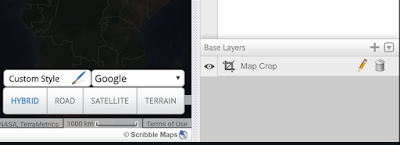
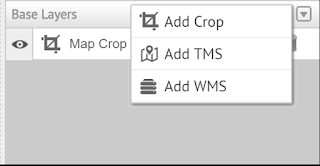
በታችኛው መስኮት ላይ ስንመለከት አዲስ ፓነል ማከል እንዳደረግን ማየት ይችላሉ (በቀስት ምልክቱ ማሳነስ/ማስፋት ይችላሉ)። ይህ አዲስ ቦታ ካርታውን ለመከርከም ብቻ ሳይሆን ሁለቱንም የTMS እና WMS ንብርብር አይነቶችን ለማከል ያስችልዎታል። ተጨማሪዎችንም ለማከል እቅድ አለን!
የካርታ መከርከም (Map Cropping)
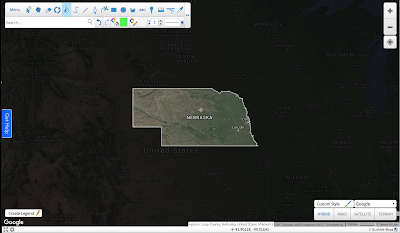
የካርታ መከርከም ማንኛውንም ፖሊጎን ወይም በርካታ ፖሊጎኖችን ወስደው ቀሪውን የካርታ ክፍል እንዲከርክሙ ያስችልዎታል።

ከላይ ባለው ምስል ላይ የነብራስካ (Nebraska) ግዛት የካርታ መከርከም ሰርተናል። በዚህ ምሳሌ ውስጥ የተከረከመውን የውጭ ክፍል ቀለም ወደ ጥቁር በከፊል ግልጽነት እንዲኖረው አድርገናል፣ ነገር ግን ቀለሙን ወደሚፈልጉት ማንኛውም ነገር መለወጥ እና እንዲሁም የተከረከሙትን ቦታዎች ሙሉ በሙሉ እንዳይታዩ ማድረግ ይችላሉ። ይህንን ውጤት በግዛቱ ላይ ለማግኘት የ "Region Highlight" መሣሪያን በመጠቀም ለነብራስካ ፖሊጎን ፈጥረናል ከዚያም መከርከሚያውን በእሱ ላይ ተግብረናል።
የካርታ መከርከም እንዴት እንደሚታከል
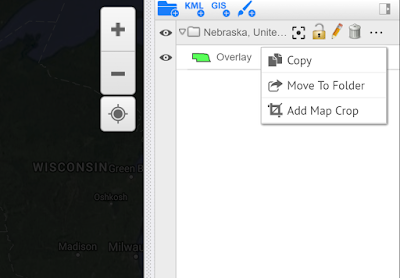
መከርከም ለማከል ሁለት መንገዶች አሉ። የመጀመሪያው በ base layers module ውስጥ ያለውን የ + ቁልፍ መጫን ነው። ሁለተኛው ደግሞ ከአንድ ተደራቢ (overlay) አጠገብ ያለውን ... በመጫን "Add Map Crop" የሚለውን መምረጥ ነው።

በአንድ መከርከም ላይ በርካታ ቅርጾችን ማከል እንደሚችሉ ያስታውሱ።
የWMS ንብርብሮች (WMS Layers)
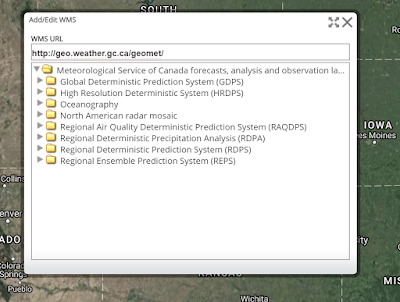
WMS ማለት Web Map Service (የድር ካርታ አገልግሎት) ማለት ሲሆን ውጫዊ የውሂብ ስብስቦችን ወደ ካርታ ለማምጣት የሚያስችል ዘዴ ነው። ለWMS URLs ፈጣን የጉግል ፍለጋ በማድረግ ብዙ ማግኘት ይችላሉ፣ ነገር ግን እርስዎ እንዲሞክሩት እዚህ ከካናዳ መንግስት የአየር ሁኔታ መረጃ የሚሰጥ አንድ አድራሻ እናቀርባለን።
http://geo.weather.gc.ca/geomet/
http://geo.weather.gc.ca/geomet/
የWMS ንብርብር ወደ ካርታዎ ለማስገባት እነዚህን መመሪያዎች ይከተሉ።
#1 በBase Layers ውስጥ ያለውን + ይጫኑ እና "Add WMS" የሚለውን ይምረጡ

#2 በWMS ፓነል ውስጥ የWMS URL አድራሻውን ኮፒ አድርገው ይለጥፉ

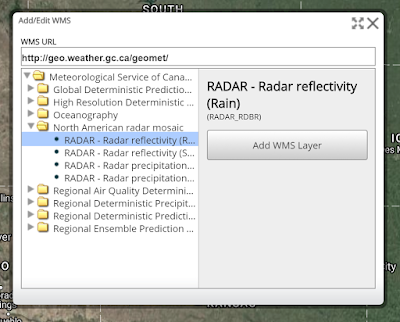
#3 ወደሚፈልጉት ንብርብር ይሂዱና "Add WMS Layer" የሚለውን ይጫኑ

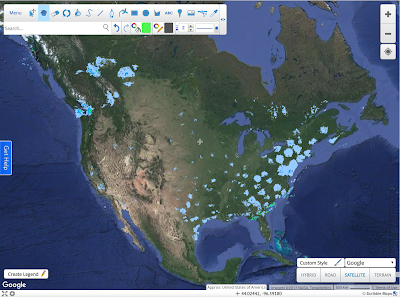
#4 ውሂብዎን ይመልከቱ!

ካርታው በተጫነ ቁጥር የWMS ንብርብሮች ይዘምናሉ፣ ይህም WMSን ለተለዋዋጭ (dynamic) ካርታዎች በጣም ተስማሚ ያደርገዋል። ይህ ደግሞ የWMS ንብርብርን በድረ-ገጽዎ ወይም በብሎግዎ ላይ በቀላሉ ለማካተት ፈጣን መንገድ ነው!