
Scribble Maps Blog
মেপ ক্ৰপ, TMS, আৰু WMS!
আমি আমাৰ VIP ব্যৱহাৰকাৰীসকলৰ বাবে এটা ডাঙৰ ফিচাৰ মুকলি কৰিছোঁ আৰু ভাবোঁ যে ইয়াৰ বিষয়ে এটা পোষ্ট লিখাটো উচিত হ'ব!
TMS লেয়াৰসমূহ
TMS লেয়াৰসমূহ (টাইল মেপ চাৰ্ভিচ) WMS লেয়াৰৰ দৰেই কিন্তু আপুনি কোনো অতিৰিক্ত লেয়াৰ বাছনি কৰাৰ প্ৰয়োজন নাই, কেৱল URL টো উল্লেখ কৰিব লাগিব। এটা TMS URL ত {X},{Y}, আৰু {Z} থাকিব আৰু ই দেখিবলৈ এনেকুৱা হ’ব https://www.websiteprovider/tiletype/{X}/{Y}/{Z}। প্ৰতিটো প্ৰদানকাৰী বেলেগ বেলেগ হয়। MapBox ৰ দৰে বহুতো উৎকৃষ্ট টাইল মেপ চাৰ্ভিচ প্ৰদানকাৰী আছে।
বেচ লেয়াৰ মডিউলৰ পৰিচয়
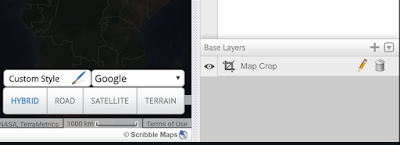
তলৰ উইণ্ড’খনলৈ চালে আপুনি দেখিব যে আমি এটা নতুন পেনেল যোগ কৰিছোঁ (আপুনি কাঁড় চিনডালৰ সহায়ত ইয়াক কোঁচাব/প্ৰসাৰিত কৰিব পাৰে)। এই নতুন অংশটোৱে আপোনাক কেৱল মেপখন ক্ৰপ কৰাই নহয়, বৰঞ্চ TMS আৰু WMS দুয়োটা লেয়াৰৰ প্ৰকাৰ যোগ কৰাৰ অনুমতি দিয়ে। আমি আৰু অধিক যোগ কৰাৰ পৰিকল্পনা কৰিছোঁ!
মেপ ক্ৰপিং
মেপ ক্ৰপিঙে আপোনাক যিকোনো বহুভুজ বা একাধিক বহুভুজ লৈ মেপৰ বাকী অংশ ক্ৰপ কৰি পেলাই দিবলৈ অনুমতি দিয়ে।

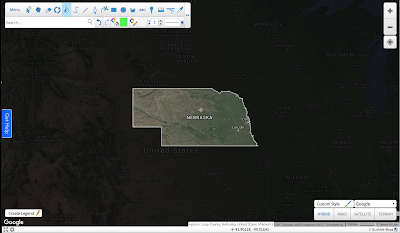
ওপৰৰ ছবিখনত আমি নেব্ৰাস্কা ৰাজ্যৰ এটা মেপ ক্ৰপ তৈয়াৰ কৰিছোঁ। এই উদাহৰণটোত আমি ক্ৰপ আউট ৰংটো অলপ স্বচ্ছতাৰ সৈতে ক’লা ৰং কৰিছোঁ কিন্তু আপুনি ৰংটো আপোনাৰ ইচ্ছামতে যিকোনো কৰিব পাৰে আৰু ক্ৰপ কৰা অংশবোৰ একেবাৰে নেদেখা কৰিবও পাৰে। ৰাজ্যখনৰ সৈতে এই প্ৰভাৱ পাবলৈ আমি নেব্ৰাস্কাৰ বাবে এটা বহুভুজ সৃষ্টি কৰিবলৈ "Region Highlight" সঁজুলিটো ব্যৱহাৰ কৰিছিলোঁ আৰু তাৰ পিছত ইয়াৰ সহায়ত ক্ৰপ প্ৰয়োগ কৰিছিলোঁ।
মেপ ক্ৰপ কেনেকৈ যোগ কৰিব
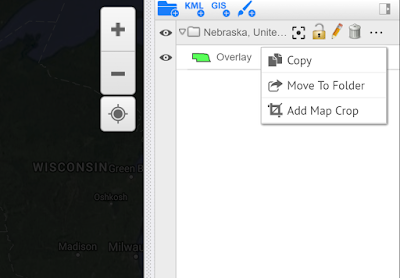
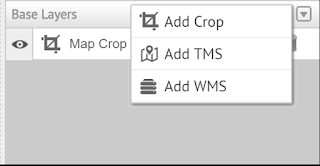
ক্রপ যোগ কৰাৰ দুটা উপায় আছে। প্ৰথমটো হ’ল বেচ লেয়াৰ মডিউলত থকা + বুটামত ক্লিক কৰা। দ্বিতীয়টো হ’ল এটা অভাৰলে’ৰ কাষত থকা ... ত ক্লিক কৰা আৰু "Add Map Crop" ত ক্লিক কৰা

মনত ৰাখিব যে আপুনি এটা ক্ৰপত একাধিক আকৃতি যোগ কৰিব পাৰে।
WMS লেয়াৰসমূহ
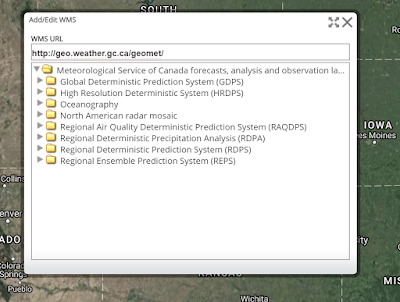
WMS ৰ অৰ্থ হৈছে ৱেব মেপ চাৰ্ভিচ (Web Map Service) আৰু ই হৈছে মেপত বাহ্যিক ডেটা ছেট লাভ কৰাৰ এটা উপায়। WMS URL সমূহৰ বাবে এটা খৰতকীয়া গুগল চাৰ্চ কৰিলে বহুত ওলাই পৰিব কিন্তু আপুনি ইয়াৰ সৈতে কাম কৰি চাবৰ বাবে আমি ইয়াত কানাডা চৰকাৰৰ পৰা এটা প্ৰদান কৰিবলৈ লৈছোঁ যিটো বতৰৰ বাবে ব্যৱহাৰ কৰা হয়।
http://geo.weather.gc.ca/geomet/
http://geo.weather.gc.ca/geomet/
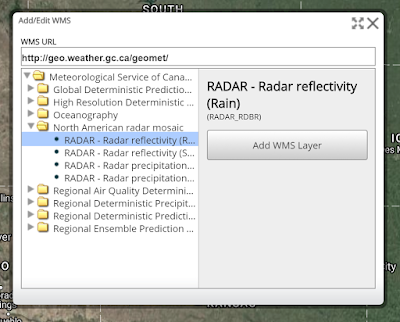
আপোনাৰ মেপত WMS লেয়াৰ এটা পাবলৈ এই নিৰ্দেশনাসমূহ অনুসৰণ কৰক।
#1 বেচ লেয়াৰত + ক্লিক কৰক আৰু "Add WMS" ত ক্লিক কৰক

#2 WMS পেনেলত WMS URL টো কপি আৰু পেষ্ট কৰক

#3 আপুনি বিচৰা লেয়াৰটোলৈ যাওক আৰু "Add WMS Layer" ত ক্লিক কৰক

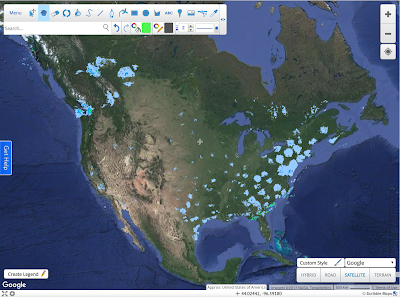
#4 আপোনাৰ ডেটা চাওক!

প্ৰতিবাৰ মেপখন লোড কৰাৰ সময়ত WMS লেয়াৰসমূহ আপডেট হ’ব আৰু ই ডাইনেমিক মেপৰ বাবে WMS ক উৎকৃষ্ট কৰি তোলে। ইয়াৰ জৰিয়তে আপুনি আপোনাৰ ৱেবছাইট বা ব্লগত সহজে এটা WMS লেয়াৰ এম্বেড কৰিব পাৰে!