
Scribble Maps Blog
Decupare hartă, TMS și WMS!
Am lansat o funcționalitate importantă pentru utilizatorii noștri VIP și credem că merită să scriem un articol despre ea!
Straturi TMS
Straturile TMS (Tile Map Service) sunt similare cu straturile WMS, dar nu trebuie să selectați un strat suplimentar, ci doar să specificați URL-ul. Un URL TMS va conține {X}, {Y} și {Z} în structura sa și va arăta cam așa: https://www.websiteprovider/tiletype/{X}/{Y}/{Z}. Fiecare furnizor este diferit. Există mulți furnizori excelenți de servicii de hărți de tip tile, cum ar fi MapBox.
Vă prezentăm modulul Base Layers
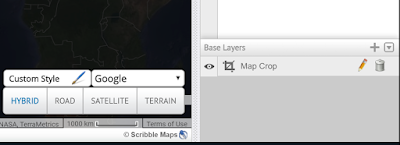
Privind în fereastra de jos, puteți vedea că am adăugat un nou panou (îl puteți restrânge/extinde cu ajutorul săgeții). Această nouă zonă vă permite nu doar să decupați harta, ci și să adăugați straturi de tip TMS și WMS. Intenționăm să adăugăm și altele!
Decuparea hărții
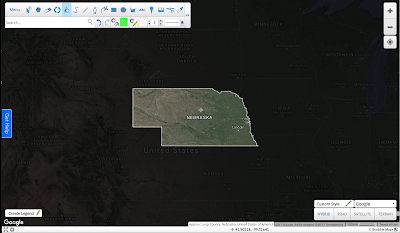
Decuparea hărții vă permite să luați orice poligon sau mai multe poligoane și să decupați restul hărții.

În imaginea de mai sus, am realizat o decupare a hărții pentru statul Nebraska. În acest exemplu, am setat culoarea zonei decupate pe negru cu o ușoară transparență, dar puteți seta culoarea la orice doriți și, de asemenea, puteți face zonele decupate complet invizibile. Pentru a obține acest efect cu statul respectiv, am folosit instrumentul „Region Highlight” pentru a crea un poligon pentru Nebraska și apoi am aplicat decuparea folosindu-l.
Cum se adaugă o decupare de hartă
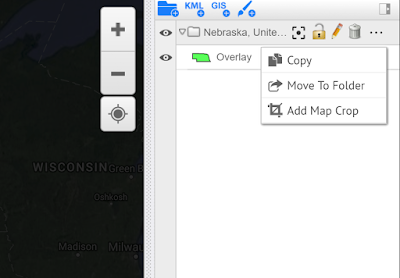
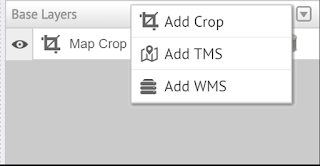
Există două moduri de a adăuga o decupare. Primul este să faceți clic pe butonul + din modulul Base Layers. Al doilea este să faceți clic pe ... de lângă un element suprapus și să faceți clic pe „Add Map Crop”

Rețineți că puteți adăuga mai multe forme la o decupare.
Straturi WMS
WMS înseamnă Web Map Service (Serviciu Web de Hărți) și este o modalitate de a aduce seturi de date externe pe o hartă. O căutare rapidă pe Google după URL-uri WMS va returna multe rezultate, dar pentru a vă putea juca cu această funcție, vă oferim aici unul de la guvernul canadian, care este pentru vreme.
http://geo.weather.gc.ca/geomet/
http://geo.weather.gc.ca/geomet/
Urmați aceste instrucțiuni pentru a adăuga un strat WMS pe harta dumneavoastră.
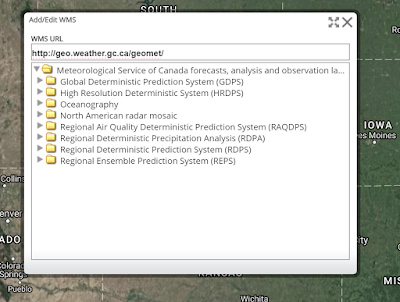
#1 Faceți clic pe + în Base Layers și faceți clic pe „Add WMS”

#2 În panoul WMS, copiați și lipiți URL-ul WMS

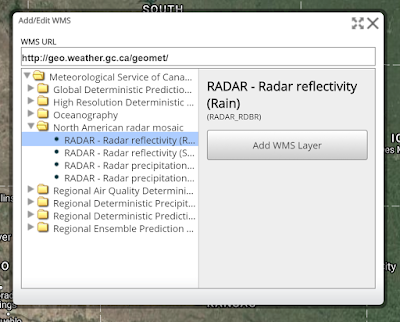
#3 Navigați la stratul dorit și faceți clic pe „Add WMS Layer”

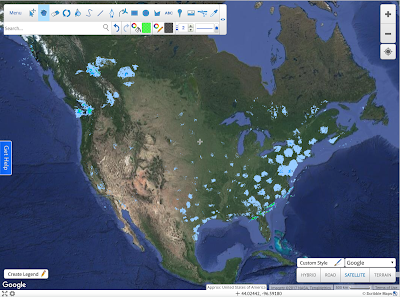
#4 Vizualizați-vă datele!

Straturile WMS se vor actualiza de fiecare dată când harta este încărcată, ceea ce face ca WMS să fie excelent pentru hărți dinamice. Aceasta este, de asemenea, o modalitate rapidă prin care puteți integra cu ușurință un strat WMS pe site-ul sau blogul dumneavoastră!