
Scribble Maps Blog
¡Recorte de mapas, TMS y WMS!
¡Hemos lanzado una gran función para nuestros usuarios VIP y creemos que vale la pena escribir un artículo al respecto!
Capas TMS
Las capas TMS (Tile Map Service) son similares a las capas WMS, pero no necesitas seleccionar una capa adicional, solo debes especificar la URL. Una URL de TMS tendrá {X}, {Y} y {Z} en la dirección y se verá algo así como https://www.websiteprovider/tiletype/{X}/{Y}/{Z}. Cada proveedor es diferente. Hay muchos excelentes proveedores de servicios de mapas de teselas como MapBox.
Presentamos el módulo de capas base
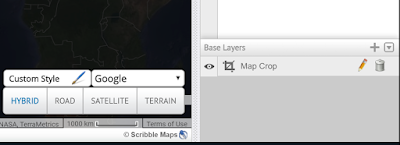
Si miras en la ventana inferior, verás que hemos añadido un nuevo panel (puedes colapsarlo/expandirlo con la flecha). Esta nueva área te permite no solo recortar el mapa, sino también añadir tipos de capas tanto TMS como WMS. ¡Planeamos añadir más también!
Recorte de mapas
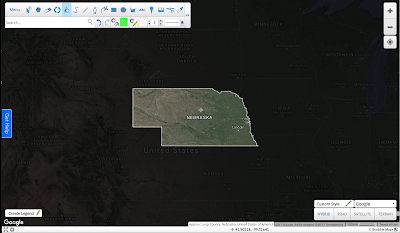
El recorte de mapas te permite tomar cualquier polígono o múltiples polígonos y recortar el resto del mapa.

En la imagen de arriba hemos hecho un recorte de mapa del estado de Nebraska. En este ejemplo tenemos el color de recorte configurado en negro con una ligera transparencia, pero puedes configurar el color como quieras y también hacer que las áreas recortadas no sean visibles en absoluto. Para obtener este efecto con el estado, utilizamos la herramienta "Resaltar región" para crear un polígono para Nebraska y luego aplicamos el recorte usándolo.
Cómo añadir un recorte de mapa
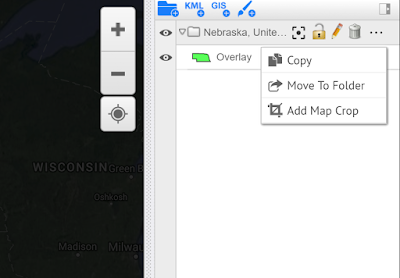
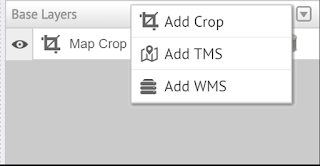
Hay dos formas de añadir un recorte. La primera es hacer clic en el botón + en el módulo de capas base. La segunda es hacer clic en los ... junto a una superposición y hacer clic en "Añadir recorte de mapa"

Ten en cuenta que puedes añadir múltiples formas a un recorte.
Capas WMS
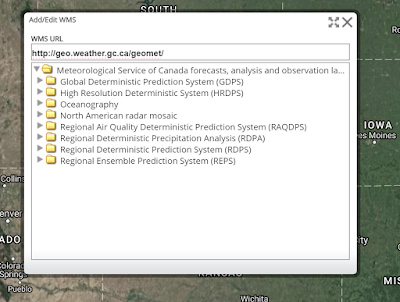
WMS significa Web Map Service (Servicio de Mapas Web) y es una forma de obtener conjuntos de datos externos en un mapa. Hacer una búsqueda rápida en Google de URL de WMS te mostrará muchas opciones, pero para que puedas probarlo, te proporcionamos una aquí del gobierno canadiense que es para el clima.
http://geo.weather.gc.ca/geomet/
http://geo.weather.gc.ca/geomet/
Sigue estas instrucciones para añadir una capa WMS a tu mapa.
#1 Haz clic en + en Capas Base y haz clic en "Añadir WMS"

#2 En el panel WMS copia y pega la URL de WMS

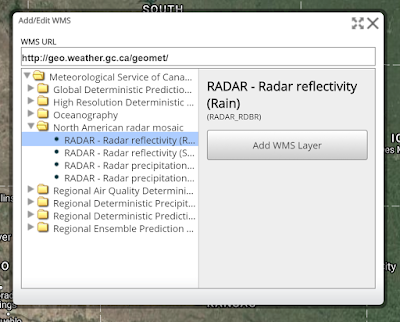
#3 Navega hasta la capa que deseas y haz clic en "Añadir capa WMS"

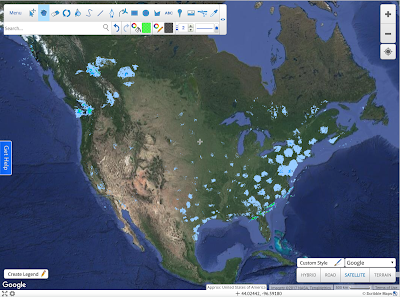
#4 ¡Visualiza tus datos!

Las capas WMS se actualizarán cada vez que se cargue el mapa, lo que hace que WMS sea excelente para mapas dinámicos. ¡Esta también es una forma rápida de insertar fácilmente una capa WMS en tu sitio web o blog!