
Scribble Maps Blog
Cắt bản đồ, TMS và WMS!
Chúng tôi vừa ra mắt một tính năng lớn dành cho người dùng VIP và nghĩ rằng nó rất đáng để viết một bài giới thiệu!
Các lớp TMS
Các lớp TMS (Tile Map Service) tương tự như các lớp WMS nhưng bạn không cần chọn thêm một lớp phụ mà chỉ cần chỉ định URL. Một URL TMS sẽ có {X}, {Y} và {Z} trong url và sẽ trông giống như thế này https://www.websiteprovider/tiletype/{X}/{Y}/{Z}. Mỗi nhà cung cấp đều khác nhau. Có rất nhiều nhà cung cấp dịch vụ bản đồ dạng ô (tile map service) tuyệt vời như MapBox.
Giới thiệu Mô-đun Lớp Nền
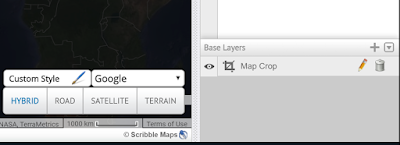
Nhìn vào cửa sổ bên dưới, bạn có thể thấy chúng tôi đã thêm một bảng điều khiển mới (bạn có thể thu gọn/mở rộng nó bằng mũi tên). Khu vực mới này không chỉ cho phép bạn cắt bản đồ mà còn có thể thêm cả hai loại lớp TMS và WMS. Chúng tôi cũng đang lên kế hoạch thêm nhiều loại lớp khác nữa!
Cắt bản đồ
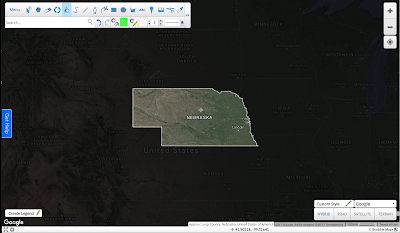
Cắt bản đồ cho phép bạn lấy bất kỳ đa giác hoặc nhiều đa giác nào và cắt bỏ phần còn lại của bản đồ.

Trong hình ảnh trên, chúng tôi đã thực hiện cắt bản đồ của bang Nebraska. Trong ví dụ này, chúng tôi đã đặt màu cắt bỏ là màu đen với độ trong suốt nhẹ, nhưng bạn có thể đặt màu thành bất kỳ màu nào bạn muốn và cũng có thể làm cho các khu vực bị cắt bỏ hoàn toàn không hiển thị. Để có được hiệu ứng này với bang, chúng tôi đã sử dụng công cụ "Region Highlight" để tạo một đa giác cho Nebraska và sau đó áp dụng cắt bằng cách sử dụng nó.
Cách thêm cắt bản đồ
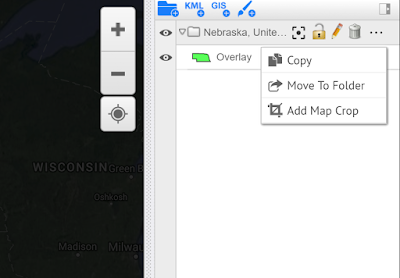
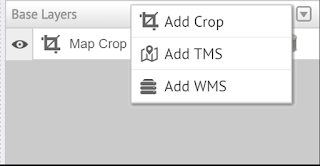
Có hai cách để thêm cắt. Cách thứ nhất là nhấp vào nút + trong mô-đun lớp nền. Cách thứ hai là nhấp vào dấu ... bên cạnh một lớp phủ và nhấp vào "Add Map Crop"

Hãy nhớ rằng bạn có thể thêm nhiều hình dạng vào một vùng cắt.
Các lớp WMS
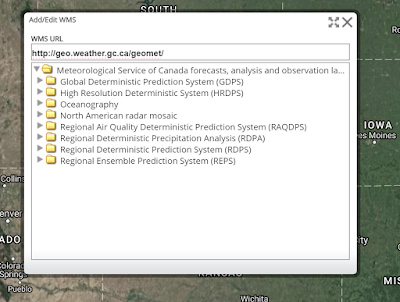
WMS là viết tắt của Web Map Service (Dịch vụ Bản đồ Web) và nó là một cách để đưa các tập dữ liệu bên ngoài vào bản đồ. Tìm kiếm nhanh trên Google cho các URL WMS sẽ mang lại rất nhiều kết quả nhưng để bạn trải nghiệm thử, chúng tôi sẽ cung cấp một URL ở đây từ chính phủ Canada về thời tiết.
http://geo.weather.gc.ca/geomet/
http://geo.weather.gc.ca/geomet/
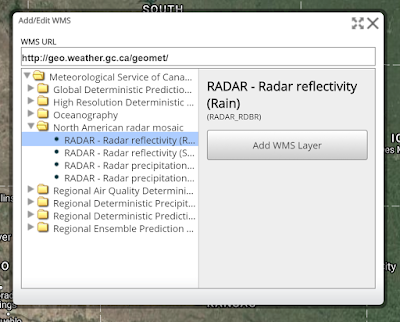
Làm theo các hướng dẫn sau để đưa một lớp WMS vào bản đồ của bạn.
#1 Nhấp vào + trong Lớp Nền (Base Layers) và nhấp vào "Add WMS"

#2 Trong bảng điều khiển WMS, sao chép và dán URL WMS

#3 Điều hướng đến lớp bạn muốn và nhấp vào "Add WMS Layer"

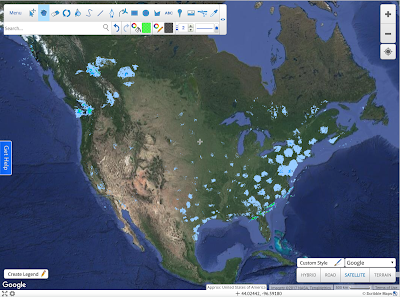
#4 Xem dữ liệu của bạn!

Các lớp WMS sẽ cập nhật mỗi khi bản đồ được tải và điều này làm cho WMS trở nên tuyệt vời cho các bản đồ động. Đây cũng là một cách nhanh chóng để bạn có thể dễ dàng nhúng một lớp WMS vào trang web hoặc blog của mình!