
Scribble Maps Blog
Karten-Zuschnitt, TMS und WMS!
Wir haben eine große Funktion für unsere VIP-Nutzer eingeführt und denken, dass sie einen Beitrag wert ist!
TMS-Ebenen
TMS-Ebenen (Tile Map Service) ähneln WMS-Ebenen, aber Sie müssen keine zusätzliche Ebene auswählen, sondern nur die URL angeben. Eine TMS-URL enthält ein {X}, {Y} und {Z} in der URL und sieht in etwa so aus: https://www.websiteprovider/tiletype/{X}/{Y}/{Z}. Jeder Anbieter ist anders. Es gibt viele großartige Anbieter von Tile Map Services, wie zum Beispiel MapBox.
Einführung des Basis-Ebenen-Moduls
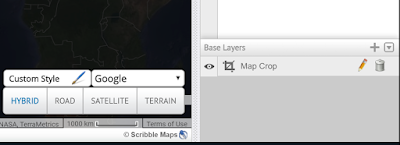
Wenn Sie in das untere Fenster schauen, sehen Sie, dass wir ein neues Panel hinzugefügt haben (Sie können es mit dem Pfeil ein- und ausklappen). Dieser neue Bereich ermöglicht es Ihnen nicht nur, die Karte zuzuschneiden, sondern auch sowohl TMS- als auch WMS-Ebenentypen hinzuzufügen. Wir planen, noch weitere hinzuzufügen!
Karten-Zuschnitt
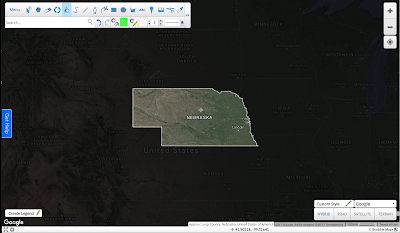
Der Karten-Zuschnitt ermöglicht es Ihnen, ein beliebiges Polygon oder mehrere Polygone zu nehmen und den Rest der Karte wegzuschneiden.

Im obigen Bild haben wir einen Karten-Zuschnitt des Bundesstaates Nebraska erstellt. In diesem Beispiel haben wir die Farbe für den weggeschnittenen Bereich auf Schwarz mit einer leichten Transparenz eingestellt, aber Sie können die Farbe beliebig anpassen und die weggeschnittenen Bereiche auch völlig unsichtbar machen. Um diesen Effekt mit dem Bundesstaat zu erzielen, haben wir das Werkzeug „Region hervorheben“ verwendet, um ein Polygon für Nebraska zu erstellen, und dann den Zuschnitt darauf angewendet.
So fügen Sie einen Karten-Zuschnitt hinzu
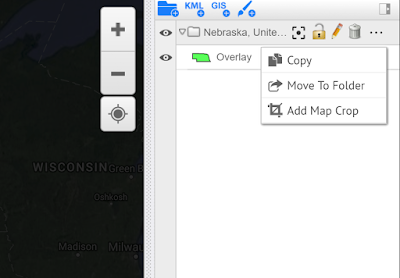
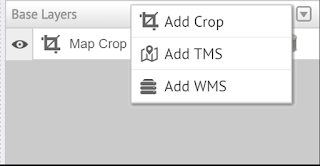
Es gibt zwei Möglichkeiten, einen Zuschnitt hinzuzufügen. Die erste besteht darin, auf die Schaltfläche + im Basis-Ebenen-Modul zu klicken. Die zweite besteht darin, auf die drei Punkte (...) neben einer Überlagerung zu klicken und auf „Karten-Zuschnitt hinzufügen“ zu klicken.

Denken Sie daran, dass Sie einem Zuschnitt mehrere Formen hinzufügen können.
WMS-Ebenen
WMS steht für Web Map Service und ist eine Möglichkeit, externe Datensätze auf eine Karte zu bringen. Eine schnelle Google-Suche nach WMS-URLs wird viele Ergebnisse liefern, aber damit Sie damit experimentieren können, stellen wir Ihnen hier eine vom kanadischen Wetterdienst zur Verfügung.
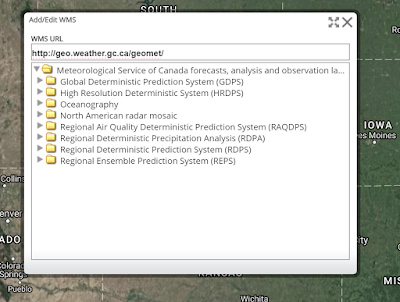
http://geo.weather.gc.ca/geomet/
http://geo.weather.gc.ca/geomet/
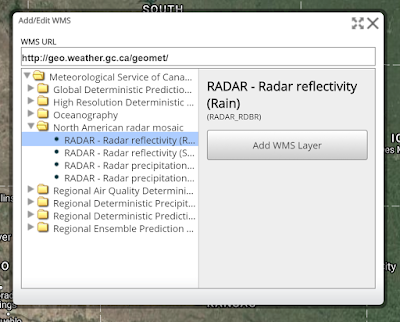
Befolgen Sie diese Anweisungen, um eine WMS-Ebene auf Ihre Karte zu bringen.
#1 Klicken Sie auf + in den Basis-Ebenen und wählen Sie „WMS hinzufügen“

#2 Kopieren Sie im WMS-Panel die WMS-URL und fügen Sie sie ein

#3 Navigieren Sie zu der gewünschten Ebene und klicken Sie auf „WMS-Ebene hinzufügen“

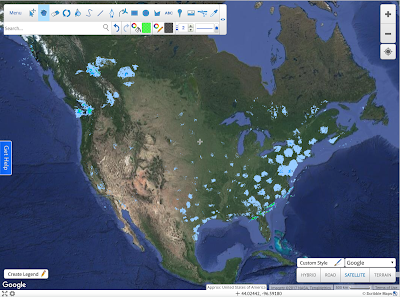
#4 Betrachten Sie Ihre Daten!

WMS-Ebenen werden jedes Mal aktualisiert, wenn die Karte geladen wird, was WMS ideal für dynamische Karten macht. Dies ist auch eine schnelle Möglichkeit, wie Sie eine WMS-Ebene ganz einfach in Ihre Website oder Ihren Blog einbetten können!