
Scribble Maps Blog
Recorte de Mapa, TMS e WMS!
Lançamos um grande recurso para nossos usuários VIP e achamos que vale a pena escrever um post sobre isso!
Camadas TMS
As camadas TMS (Tile Map Service) são semelhantes às camadas WMS, mas você não precisa selecionar uma camada adicional, basta especificar a URL. Uma URL TMS terá {X}, {Y} e {Z} na URL e se parecerá com algo como https://www.websiteprovider/tiletype/{X}/{Y}/{Z}. Cada provedor é diferente. Existem muitos ótimos provedores de serviços de mapas de blocos, como o MapBox.
Apresentando o Módulo de Camadas Base
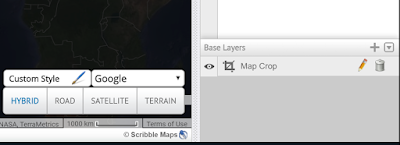
Olhando na janela inferior, você pode ver que adicionamos um novo painel (você pode recolhê-lo/expandi-lo com a seta). Esta nova área permite que você não apenas recorte o mapa, mas também adicione tipos de camadas TMS e WMS. Planejamos adicionar mais também!
Recorte de Mapa
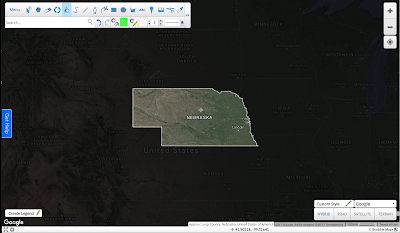
O recorte de mapa permite que você pegue qualquer polígono ou múltiplos polígonos e recorte o resto do mapa.

Na imagem acima, fizemos um recorte de mapa do estado de Nebraska. Neste exemplo, definimos a cor do recorte para preto com uma leve transparência, mas você pode definir a cor para o que quiser e também tornar as áreas recortadas totalmente invisíveis. Para obter esse efeito com o estado, usamos a ferramenta "Destaque de Região" para criar um polígono para Nebraska e depois aplicamos o recorte usando-o.
Como adicionar um recorte de mapa
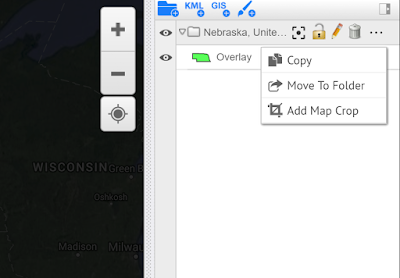
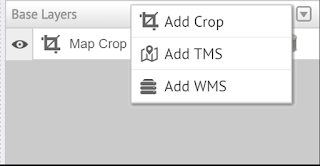
Existem duas maneiras de adicionar um recorte. A primeira é clicar no botão + no módulo de camadas base. A segunda é clicar no ... ao lado de uma sobreposição e clicar em "Adicionar Recorte de Mapa"

Lembre-se de que você pode adicionar várias formas a um recorte.
Camadas WMS
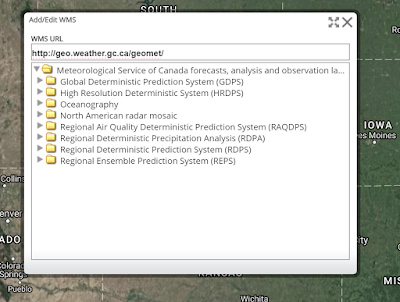
WMS significa Web Map Service (Serviço de Mapa Web) e é uma forma de obter conjuntos de dados externos em um mapa. Fazer uma pesquisa rápida no Google por URLs WMS trará muitos resultados, mas para você testar, vamos fornecer um aqui do governo canadense que é sobre o clima.
http://geo.weather.gc.ca/geomet/
http://geo.weather.gc.ca/geomet/
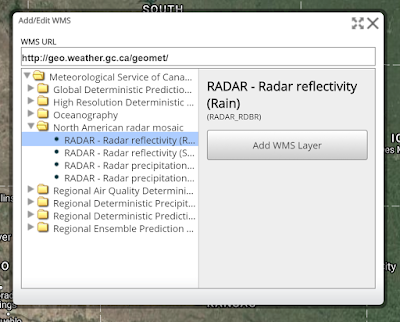
Siga estas instruções para adicionar uma camada WMS ao seu mapa.
#1 Clique em + em Camadas Base e clique em "Adicionar WMS"

#2 No painel WMS, copie e cole a URL do WMS

#3 Navegue até a camada desejada e clique em "Adicionar Camada WMS"

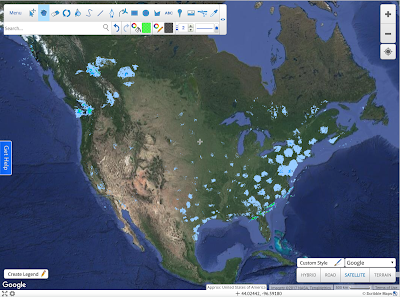
#4 Visualize seus Dados!

As camadas WMS serão atualizadas toda vez que o mapa for carregado, o que torna o WMS excelente para mapas dinâmicos. Esta também é uma maneira rápida de incorporar facilmente uma camada WMS em seu site ou blog!