
Scribble Maps Blog
マップの切り抜き、TMS、そしてWMS!
VIPユーザー向けに大型機能をリリースしました。ブログ記事でご紹介する価値が十分にある機能です!
TMSレイヤー
TMSレイヤー(Tile Map Service)はWMSレイヤーに似ていますが、追加のレイヤーを選択する必要はなく、URLを指定するだけで利用できます。TMSのURLには、URL内に {X}、{Y}、{Z} が含まれており、例えば「https://www.websiteprovider/tiletype/{X}/{Y}/{Z}」のような形式になります。仕様はプロバイダーごとに異なります。非常に優れたタイルマップサービスプロバイダーとして、MapBox などが挙げられます。
ベースレイヤーモジュールのご紹介
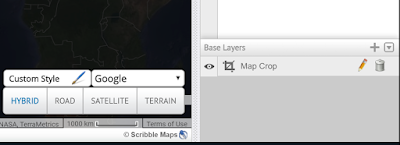
画面下部のウィンドウを見ると、新しいパネルが追加されているのがわかります(矢印で折りたたみ/展開が可能です)。この新しいエリアでは、マップの切り抜きだけでなく、TMSおよびWMSレイヤータイプの追加も行えます。今後さらに追加していく予定です!
マップの切り抜き
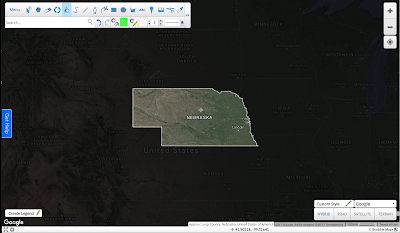
マップの切り抜き機能を使用すると、任意のポリゴンまたは複数のポリゴンを選択して、マップのそれ以外の部分を切り抜くことができます。

上の画像では、ネブラスカ州のマップ切り抜きを作成しました。この例では、切り抜いた外側の色を少し透明度のある黒に設定していますが、お好みの色に設定することも、切り抜いたエリアを完全に非表示にすることも可能です。州の形にこの効果を適用するために、まず「地域ハイライト」ツールを使用してネブラスカ州のポリゴンを作成し、それを使って切り抜きを適用しました。
マップ切り抜きの追加方法
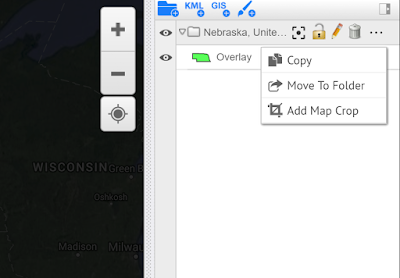
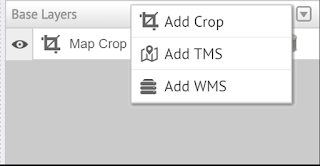
切り抜きを追加する方法は2つあります。1つ目は、ベースレイヤーモジュールの「+」ボタンをクリックする方法です。2つ目は、オーバーレイの横にある「...」をクリックし、「マップ切り抜きを追加(Add Map Crop)」をクリックする方法です。

1つの切り抜きに複数の図形を追加できることも覚えておいてください。
WMSレイヤー
WMSは「Web Map Service(ウェブマップサービス)」の略で、外部のデータセットをマップ上に取り込むための方法です。Googleで「WMS URL」と検索するとたくさんの候補が表示されますが、実際にお試しいただけるよう、ここではカナダ政府が提供している気象情報のWMSをご紹介します。
http://geo.weather.gc.ca/geomet/
http://geo.weather.gc.ca/geomet/
以下の手順に沿って、マップにWMSレイヤーを追加してください。
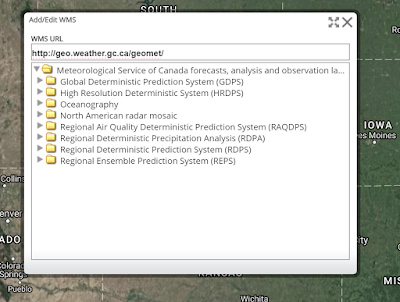
#1 ベースレイヤーの「+」をクリックし、「WMSを追加(Add WMS)」をクリックします

#2 WMSパネルにWMSのURLをコピー&ペーストします

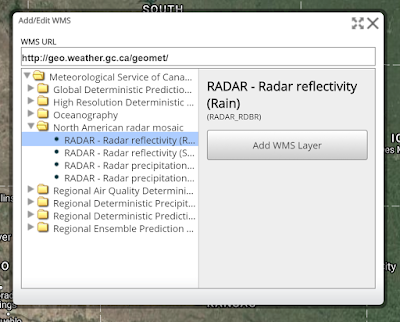
#3 目的のレイヤーまで移動し、「WMSレイヤーを追加(Add WMS Layer)」をクリックします

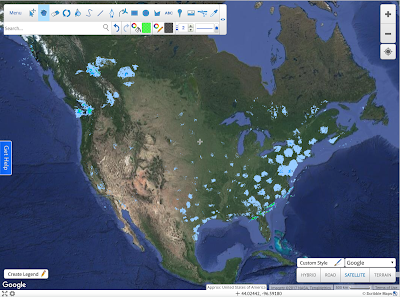
#4 データを確認しましょう!

WMSレイヤーはマップが読み込まれるたびに更新されるため、動的なマップに最適です。また、ウェブサイトやブログにWMSレイヤーを簡単に埋め込むための手軽な方法でもあります!