
Scribble Maps Blog
რუკის ჩამოჭრა, TMS და WMS!
ჩვენ გამოვუშვით დიდი ფუნქციონალი ჩვენი VIP მომხმარებლებისთვის და ვფიქრობთ, რომ ამის შესახებ პოსტის დაწერა ღირს!
TMS ფენები
TMS ფენები (Tile Map Service) WMS ფენების მსგავსია, მაგრამ თქვენ არ გჭირდებათ დამატებითი ფენის არჩევა, უბრალოდ უნდა მიუთითოთ URL. TMS URL-ს ექნება {X}, {Y} და {Z} მისამართში და გამოიყურება დაახლოებით ასე: https://www.websiteprovider/tiletype/{X}/{Y}/{Z}. ყველა პროვაიდერი განსხვავებულია. არსებობს ბევრი შესანიშნავი ფილების რუკის სერვისის პროვაიდერი, როგორიცაა MapBox.
წარმოგიდგენთ საბაზისო ფენების მოდულს
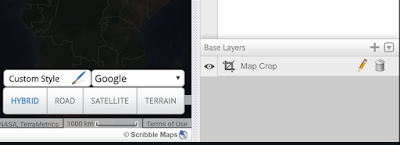
ქვედა ფანჯარაში ხედავთ, რომ დავამატეთ ახალი პანელი (მისი ჩაკეცვა/გაშლა შეგიძლიათ ისრით). ეს ახალი არეალი საშუალებას გაძლევთ არა მხოლოდ ჩამოჭრათ რუკა, არამედ დაამატოთ როგორც TMS, ისე WMS ფენის ტიპები. ჩვენ ასევე ვგეგმავთ კიდევ უფრო მეტის დამატებას!
რუკის ჩამოჭრა
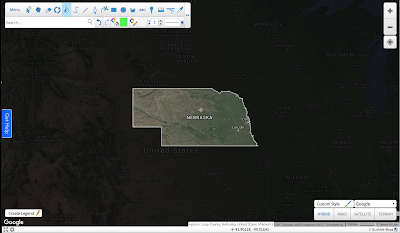
რუკის ჩამოჭრა საშუალებას გაძლევთ აიღოთ ნებისმიერი პოლიგონი ან რამდენიმე პოლიგონი და ჩამოჭრათ რუკის დანარჩენი ნაწილი.

ზემოთ მოცემულ სურათზე ჩვენ გავაკეთეთ ნებრასკას შტატის რუკის ჩამოჭრა. ამ მაგალითში ჩამოჭრილი ადგილის ფერი დაყენებული გვაქვს შავზე მცირე გამჭვირვალობით, მაგრამ თქვენ შეგიძლიათ დააყენოთ ფერი ნებისმიერზე, რაც გსურთ და ასევე გახადოთ ჩამოჭრილი ადგილები საერთოდ უხილავი. შტატთან ამ ეფექტის მისაღებად ჩვენ გამოვიყენეთ "Region Highlight" ინსტრუმენტი ნებრასკასთვის პოლიგონის შესაქმნელად და შემდეგ გამოვიყენეთ ჩამოჭრა მისი მეშვეობით.
როგორ დავამატოთ რუკის ჩამოჭრა
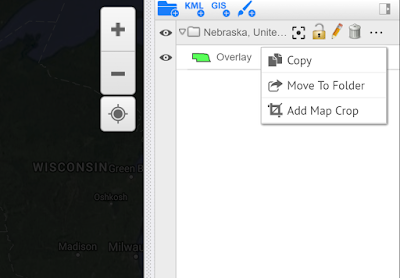
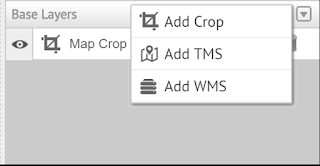
ჩამოჭრის დამატების ორი გზა არსებობს. პირველი არის + ღილაკზე დაწკაპუნება საბაზისო ფენების მოდულში. მეორე არის ...-ზე დაწკაპუნება ოვერლეის გვერდით და შემდეგ "Add Map Crop"-ზე დაწკაპუნება

გაითვალისწინეთ, რომ ჩამოჭრას შეგიძლიათ დაამატოთ რამდენიმე ფიგურა.
WMS ფენები
WMS ნიშნავს Web Map Service-ს და ის არის გარე მონაცემთა ნაკრების რუკაზე განთავსების საშუალება. WMS URL-ების სწრაფი ძიება Google-ში ბევრ შედეგს მოგცემთ, მაგრამ სატესტოდ ჩვენ აქ გთავაზობთ ერთ-ერთს კანადის მთავრობისგან, რომელიც ამინდს ეხება.
http://geo.weather.gc.ca/geomet/
http://geo.weather.gc.ca/geomet/
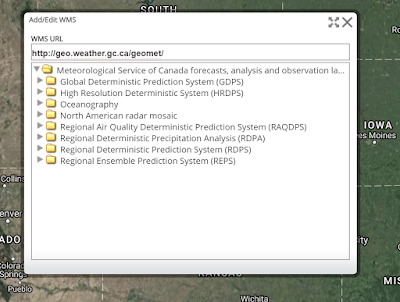
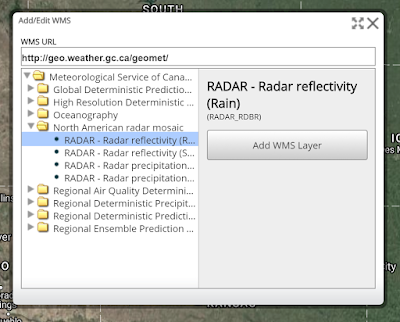
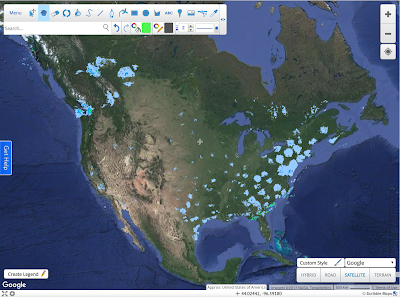
მიჰყევით ამ ინსტრუქციას თქვენს რუკაზე WMS ფენის დასამატებლად.
#1 დააწკაპუნეთ +-ს საბაზისო ფენებში (Base Layers) და აირჩიეთ "Add WMS"

#2 WMS პანელში დააკოპირეთ და ჩასვით WMS URL

#3 გადადით სასურველ ფენაზე და დააწკაპუნეთ "Add WMS Layer"

#4 იხილეთ თქვენი მონაცემები!

WMS ფენები განახლდება ყოველ ჯერზე, როდესაც რუკა ჩაიტვირთება, რაც WMS-ს შესანიშნავს ხდის დინამიური რუკებისთვის. ეს ასევე არის სწრაფი გზა, რომლითაც შეგიძლიათ მარტივად ჩაშენოთ WMS ფენა თქვენს ვებსაიტზე ან ბლოგზე!