
Scribble Maps Blog
ការកាត់ផែនទី, TMS, និង WMS!
យើងបានដាក់ឱ្យដំណើរការនូវមុខងារដ៏ធំមួយសម្រាប់អ្នកប្រើប្រាស់ VIP របស់យើង ហើយគិតថាវាមានតម្លៃក្នុងការសរសេរការបង្ហោះអំពីវា!
ស្រទាប់ TMS
ស្រទាប់ TMS (Tile Map Service) គឺស្រដៀងគ្នាទៅនឹងស្រទាប់ WMS ដែរ ប៉ុន្តែអ្នកមិនចាំបាច់ជ្រើសរើសស្រទាប់បន្ថែមទេ អ្នកគ្រាន់តែត្រូវបញ្ជាក់ URL ប៉ុណ្ណោះ។ TMS URL នឹងមាន {X}, {Y}, និង {Z} នៅក្នុង url ហើយនឹងមានទម្រង់ដូចជា https://www.websiteprovider/tiletype/{X}/{Y}/{Z}។ គ្រប់អ្នកផ្តល់សេវាកម្មទាំងអស់គឺខុសៗគ្នា។ មានអ្នកផ្តល់សេវាកម្ម tile map service ល្អៗជាច្រើនដូចជា MapBox។
ការណែនាំអំពី Base Layers Module
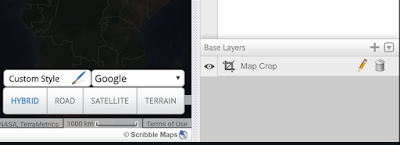
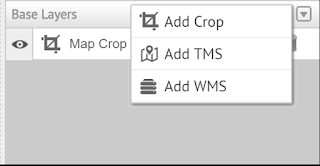
ក្រឡេកមើលទៅផ្ទាំងខាងក្រោម អ្នកអាចឃើញថាយើងបានបន្ថែមបន្ទះថ្មីមួយ (អ្នកអាចបង្រួម/ពង្រីកវាដោយប្រើព្រួញ)។ តំបន់ថ្មីនេះអនុញ្ញាតឱ្យអ្នកមិនត្រឹមតែកាត់ផែនទីប៉ុណ្ណោះទេ ប៉ុន្តែថែមទាំងបន្ថែមប្រភេទស្រទាប់ទាំង TMS និង WMS ផងដែរ។ យើងក៏កំពុងគ្រោងនឹងបន្ថែមបន្ថែមទៀតផងដែរ!
ការកាត់ផែនទី
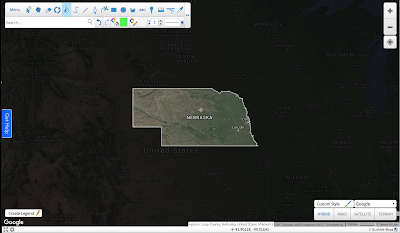
ការកាត់ផែនទីអនុញ្ញាតឱ្យអ្នកយកពហុកោណណាមួយ ឬពហុកោណច្រើន ហើយកាត់ផ្នែកដែលនៅសល់នៃផែនទីចេញ។

នៅក្នុងរូបភាពខាងលើ យើងបានធ្វើការកាត់ផែនទីនៃរដ្ឋ Nebraska។ នៅក្នុងឧទាហរណ៍នេះ យើងមានពណ៌កាត់ចេញកំណត់ជាពណ៌ខ្មៅជាមួយនឹងតម្លាភាពបន្តិច ប៉ុន្តែអ្នកអាចកំណត់ពណ៌ទៅជាអ្វីដែលអ្នកចង់បាន ហើយថែមទាំងធ្វើឱ្យតំបន់ដែលបានកាត់ចេញមិនអាចមើលឃើញទាល់តែសោះ។ ដើម្បីទទួលបានប្រសិទ្ធភាពនេះជាមួយរដ្ឋ យើងបានប្រើឧបករណ៍ "Region Highlight" ដើម្បីបង្កើតពហុកោណសម្រាប់ Nebraska ហើយបន្ទាប់មកបានអនុវត្តការកាត់ដោយប្រើវា។
របៀបបន្ថែមការកាត់ផែនទី
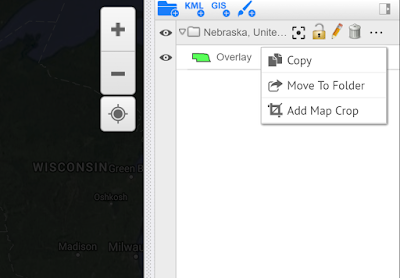
មានវិធីពីរយ៉ាងក្នុងការបន្ថែមការកាត់។ វិធីទីមួយគឺត្រូវចុចប៊ូតុង + នៅក្នុង base layers module។ វិធីទីពីរគឺត្រូវចុចលើ ... នៅជាប់នឹង overlay ហើយចុច "Add Map Crop"

សូមចងចាំថាអ្នកអាចបន្ថែមរាងច្រើនទៅក្នុងការកាត់តែមួយ។
ស្រទាប់ WMS
WMS តំណាងឱ្យ Web Map Service ហើយវាជាវិធីមួយដើម្បីទទួលបានសំណុំទិន្នន័យខាងក្រៅមកលើផែនទី។ ការស្វែងរកយ៉ាងរហ័សនៅលើ Google សម្រាប់ WMS URLs នឹងបង្ហាញលទ្ធផលជាច្រើន ប៉ុន្តែសម្រាប់អ្នកសាកល្បងលេងជាមួយវា យើងនឹងផ្តល់ជូនមួយនៅទីនេះពីរដ្ឋាភិបាលកាណាដា ដែលជាទិន្នន័យសម្រាប់អាកាសធាតុ។
http://geo.weather.gc.ca/geomet/
http://geo.weather.gc.ca/geomet/
អនុវត្តតាមការណែនាំទាំងនេះដើម្បីទទួលបានស្រទាប់ WMS ទៅលើផែនទីរបស់អ្នក។
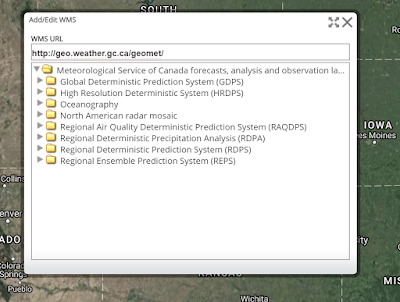
#1 ចុច + នៅក្នុង Base Layers ហើយចុច "Add WMS"

#2 នៅក្នុងផ្ទាំង WMS សូមចម្លង និងបិទភ្ជាប់ WMS URL

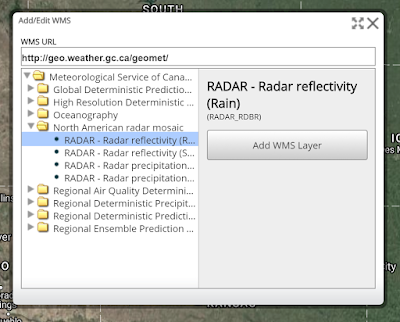
#3 ស្វែងរកទៅកាន់ស្រទាប់ដែលអ្នកចង់បាន ហើយចុច "Add WMS Layer"

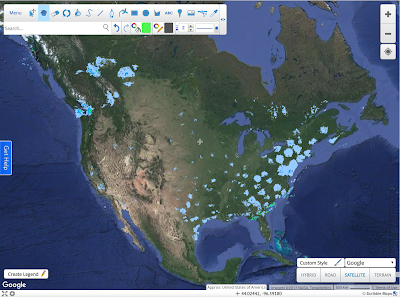
#4 មើលទិន្នន័យរបស់អ្នក!

ស្រទាប់ WMS នឹងធ្វើបច្ចុប្បន្នភាពរាល់ពេលដែលផែនទីត្រូវបានផ្ទុក ហើយវាធ្វើឱ្យ WMS ល្អបំផុតសម្រាប់ផែនទីដែលមានលក្ខណៈឌីណាមិក។ នេះក៏ជាវិធីរហ័សមួយដែលអ្នកអាចបង្កប់ស្រទាប់ WMS យ៉ាងងាយស្រួលទៅក្នុងគេហទំព័រ ឬប្លុករបស់អ្នក!