
Scribble Maps Blog
ການຕັດແຜນທີ່, TMS, ແລະ WMS!
ພວກເຮົາໄດ້ເປີດຕົວຟີເຈີຂະໜາດໃຫຍ່ສຳລັບຜູ້ໃຊ້ VIP ຂອງພວກເຮົາ ແລະ ຄິດວ່າມັນຄຸ້ມຄ່າທີ່ຈະຂຽນໂພສກ່ຽວກັບມັນ!
ເລເຢີ TMS
ເລເຢີ TMS (Tile Map Service) ແມ່ນຄ້າຍຄືກັນກັບເລເຢີ WMS ແຕ່ທ່ານບໍ່ຈຳເປັນຕ້ອງເລືອກເລເຢີເພີ່ມເຕີມ ທ່ານພຽງແຕ່ຕ້ອງລະບຸ URL ເທົ່ານັ້ນ. TMS URL ຈະມີ {X}, {Y}, ແລະ {Z} ຢູ່ໃນ url ແລະ ຈະມີລັກສະນະຄ້າຍຄືແນວນີ້ https://www.websiteprovider/tiletype/{X}/{Y}/{Z}. ແຕ່ລະຜູ້ໃຫ້ບໍລິການແມ່ນແຕກຕ່າງກັນ. ມີຜູ້ໃຫ້ບໍລິການ tile map service ທີ່ດີເລີດຫຼາຍແຫ່ງ ເຊັ່ນ: MapBox.
ແນະນຳໂມດູນ Base Layers
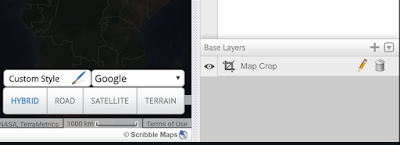
ເມື່ອເບິ່ງຢູ່ປ່ອງຢ້ຽມດ້ານລຸ່ມ ທ່ານຈະເຫັນວ່າພວກເຮົາໄດ້ເພີ່ມແຖບໃໝ່ (ທ່ານສາມາດຫຍໍ້/ຂະຫຍາຍມັນໄດ້ດ້ວຍລູກສອນ). ພື້ນທີ່ໃໝ່ນີ້ຊ່ວຍໃຫ້ທ່ານບໍ່ພຽງແຕ່ຕັດແຜນທີ່ເທົ່ານັ້ນ ແຕ່ຍັງສາມາດເພີ່ມປະເພດເລເຢີທັງ TMS ແລະ WMS ໄດ້ອີກດ້ວຍ. ພວກເຮົາກຳລັງວາງແຜນທີ່ຈະເພີ່ມຕື່ມອີກເຊັ່ນກັນ!
ການຕັດແຜນທີ່
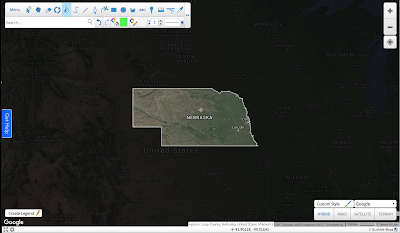
ການຕັດແຜນທີ່ຊ່ວຍໃຫ້ທ່ານສາມາດເອົາຮູບຫຼາຍແຈໃດໜຶ່ງ ຫຼື ຫຼາຍໆຮູບຫຼາຍແຈ ແລ້ວຕັດສ່ວນທີ່ເຫຼືອຂອງແຜນທີ່ອອກ.

ໃນຮູບຂ້າງເທິງ ພວກເຮົາໄດ້ເຮັດການຕັດແຜນທີ່ຂອງລັດ Nebraska. ໃນຕົວຢ່າງນີ້ ພວກເຮົາໄດ້ຕັ້ງຄ່າສີສ່ວນທີ່ຖືກຕັດອອກເປັນສີດຳທີ່ມີຄວາມໂປ່ງໃສເລັກນ້ອຍ ແຕ່ທ່ານສາມາດຕັ້ງຄ່າສີເປັນອັນໃດກໍໄດ້ຕາມທີ່ທ່ານຕ້ອງການ ແລະ ຍັງສາມາດເຮັດໃຫ້ພື້ນທີ່ທີ່ຖືກຕັດອອກນັ້ນເບິ່ງບໍ່ເຫັນເລີຍກໍໄດ້. ເພື່ອໃຫ້ໄດ້ຜົນກະທົບນີ້ກັບລັດ ພວກເຮົານຳໃຊ້ເຄື່ອງມື "Region Highlight" ເພື່ອສ້າງຮູບຫຼາຍແຈສຳລັບ Nebraska ແລ້ວນຳໃຊ້ການຕັດໂດຍໃຊ້ເຄື່ອງມືນັ້ນ.
ວິທີເພີ່ມການຕັດແຜນທີ່
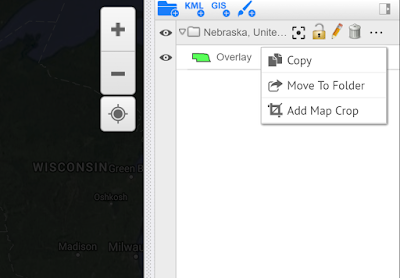
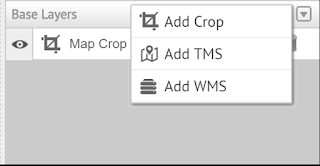
ມີສອງວິທີໃນການເພີ່ມການຕັດ. ວິທີທຳອິດແມ່ນຄລິກປຸ່ມ + ໃນໂມດູນ base layers. ວິທີທີສອງແມ່ນຄລິກ ... ຖັດຈາກ overlay ແລ້ວຄລິກ "Add Map Crop"

ຢ່າລືມວ່າທ່ານສາມາດເພີ່ມຫຼາຍຮູບຮ່າງເຂົ້າໃນການຕັດດຽວກັນໄດ້.
ເລເຢີ WMS
WMS ຫຍໍ້ມາຈາກ Web Map Service ແລະ ມັນແມ່ນວິທີການນຳເອົາຊຸດຂໍ້ມູນພາຍນອກເຂົ້າມາໃນແຜນທີ່. ການຄົ້ນຫາຢ່າງໄວວາໃນ Google ສຳລັບ WMS URL ຈະສະແດງຜົນການຄົ້ນຫາຫຼາຍຢ່າງ ແຕ່ເພື່ອໃຫ້ທ່ານໄດ້ທົດລອງຫຼິ້ນກັບມັນ ພວກເຮົາຈະສະໜອງໃຫ້ອັນໜຶ່ງຢູ່ບ່ອນນີ້ຈາກລັດຖະບານການາດາ ເຊິ່ງແມ່ນກ່ຽວກັບສະພາບອາກາດ.
http://geo.weather.gc.ca/geomet/
http://geo.weather.gc.ca/geomet/
ປະຕິບັດຕາມຄຳແນະນຳເຫຼົ່ານີ້ເພື່ອເອົາເລເຢີ WMS ເຂົ້າມາໃນແຜນທີ່ຂອງທ່ານ.
#1 ຄລິກ + ໃນ Base Layers ແລ້ວຄລິກ "Add WMS"

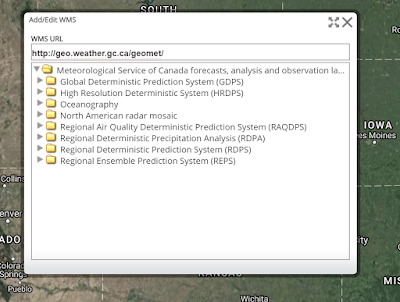
#2 ໃນແຖບ WMS ໃຫ້ຄັດລອກ ແລະ ວາງ WMS URL

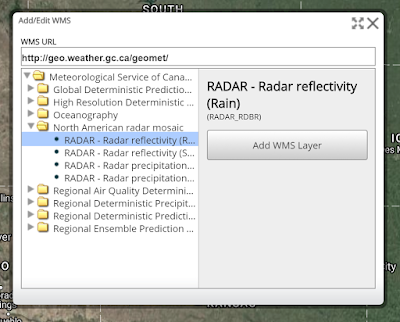
#3 ເລືອກໄປຫາເລເຢີທີ່ທ່ານຕ້ອງການ ແລ້ວຄລິກ "Add WMS Layer"

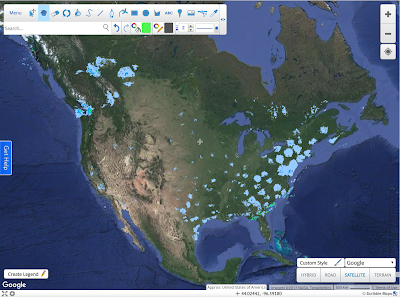
#4 ເບິ່ງຂໍ້ມູນຂອງທ່ານ!

ເລເຢີ WMS ຈະອັບເດດທຸກຄັ້ງທີ່ແຜນທີ່ຖືກໂຫຼດ ແລະ ນີ້ເຮັດໃຫ້ WMS ເໝາະສົມຫຼາຍສຳລັບແຜນທີ່ທີ່ມີການປ່ຽນແປງຕະຫຼອດເວລາ. ນີ້ຍັງເປັນວິທີທີ່ໄວທີ່ທ່ານສາມາດຝັງເລເຢີ WMS ເຂົ້າໃນເວັບໄຊທ໌ ຫຼື ບລັອກຂອງທ່ານໄດ້ຢ່າງງ່າຍດາຍ!