
Scribble Maps Blog
Обрезка карты, TMS и WMS!
Мы запустили крупную функцию для наших VIP-пользователей и считаем, что об этом стоит написать!
Слои TMS
Слои TMS (Tile Map Service) похожи на слои WMS, но вам не нужно выбирать дополнительный слой, достаточно указать URL-адрес. URL-адрес TMS будет содержать {X}, {Y} и {Z} в адресе и выглядеть примерно так: https://www.websiteprovider/tiletype/{X}/{Y}/{Z}. У каждого провайдера свои особенности. Существует множество отличных поставщиков услуг тайловых карт, таких как MapBox.
Представляем модуль базовых слоев
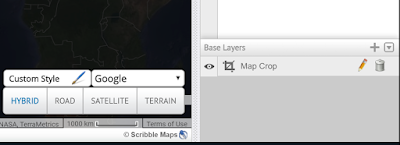
Посмотрев на нижнее окно, вы увидите, что мы добавили новую панель (ее можно свернуть/развернуть с помощью стрелки). Эта новая область позволяет не только обрезать карту, но и добавлять слои типов TMS и WMS. Мы планируем добавить и другие типы!
Обрезка карты
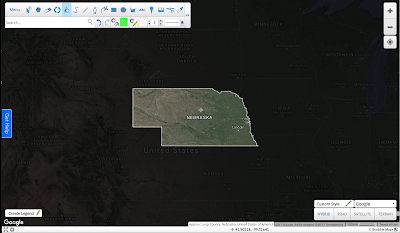
Обрезка карты позволяет взять любой полигон или несколько полигонов и обрезать остальную часть карты.

На изображении выше мы сделали обрезку карты по штату Небраска. В этом примере цвет обрезки установлен на черный с небольшой прозрачностью, но вы можете установить любой цвет, а также сделать обрезанные области полностью невидимыми. Чтобы получить такой эффект со штатом, мы использовали инструмент «Выделение региона» (Region Highlight), чтобы создать полигон для Небраски, а затем применили к нему обрезку.
Как добавить обрезку карты
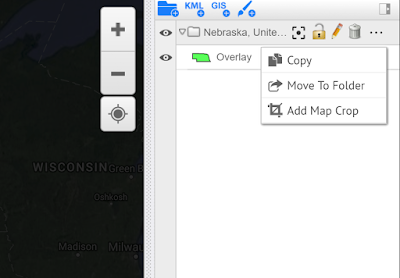
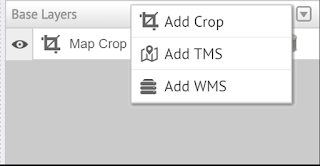
Существует два способа добавить обрезку. Первый — нажать кнопку «+» в модуле базовых слоев. Второй — нажать на «...» рядом с оверлеем и выбрать «Добавить обрезку карты» (Add Map Crop)

Имейте в виду, что к одной обрезке можно добавить несколько фигур.
Слои WMS
WMS расшифровывается как Web Map Service (веб-служба карт) — это способ добавления внешних наборов данных на карту. Быстрый поиск в Google по запросу «WMS URL» выдаст множество вариантов, но чтобы вы могли поэкспериментировать, мы предоставляем здесь ссылку от правительства Канады, которая относится к погоде.
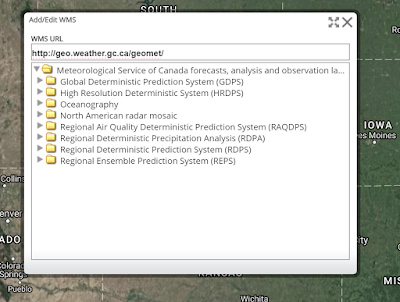
http://geo.weather.gc.ca/geomet/
http://geo.weather.gc.ca/geomet/
Следуйте этим инструкциям, чтобы добавить слой WMS на свою карту.
#1 Нажмите «+» в модуле базовых слоев и выберите «Добавить WMS» (Add WMS)

#2 В панели WMS скопируйте и вставьте URL-адрес WMS

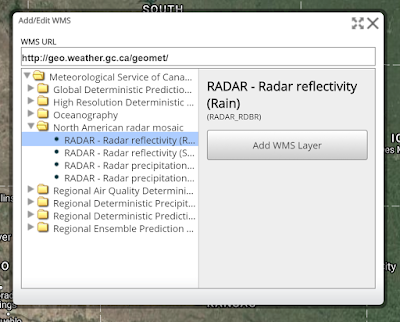
#3 Перейдите к нужному слою и нажмите «Добавить слой WMS» (Add WMS Layer)

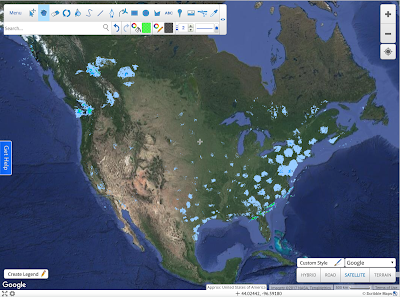
#4 Просматривайте свои данные!

Слои WMS будут обновляться каждый раз при загрузке карты, что делает WMS отличным решением для динамических карт. Это также быстрый способ легко встроить слой WMS на ваш сайт или в блог!