
Scribble Maps Blog
Ořez mapy, TMS a WMS!
Spustili jsme velkou novou funkci pro naše VIP uživatele a myslíme si, že stojí za to o ní napsat článek!
TMS vrstvy
TMS vrstvy (Tile Map Service) jsou podobné WMS vrstvám, ale nemusíte vybírat další vrstvu, stačí pouze zadat URL adresu. TMS URL adresa bude obsahovat {X}, {Y} a {Z} v adrese a bude vypadat nějak takto: https://www.websiteprovider/tiletype/{X}/{Y}/{Z}. Každý poskytovatel je jiný. Existuje spousta skvělých poskytovatelů dlaždicových mapových služeb, jako je například MapBox.
Představujeme modul podkladových vrstev
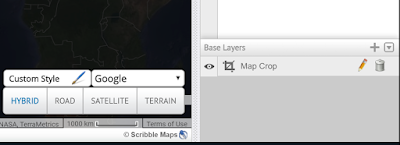
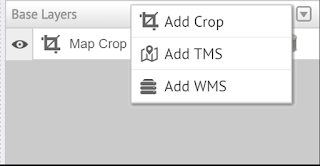
Když se podíváte na spodní okno, uvidíte, že jsme přidali nový panel (můžete jej sbalit/rozbalit pomocí šipky). Tato nová oblast vám umožňuje nejen ořezávat mapu, ale také přidávat typy vrstev TMS a WMS. Plánujeme přidat i další!
Ořezávání mapy
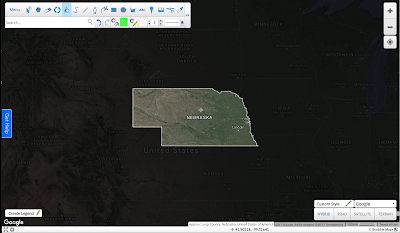
Ořezávání mapy vám umožňuje vzít jakýkoli polygon nebo více polygonů a oříznout zbytek mapy.

Na obrázku výše jsme vytvořili ořez mapy státu Nebraska. V tomto příkladu máme barvu ořezu nastavenou na černou s mírnou průhledností, ale barvu můžete nastavit na cokoli chcete a také můžete oříznuté oblasti učinit zcela neviditelnými. Chcete-li dosáhnout tohoto efektu se státem, použili jsme nástroj „Region Highlight“ k vytvoření polygonu pro Nebrasku a poté na něj aplikovali ořez.
Jak přidat ořez mapy
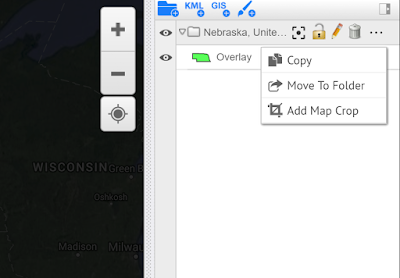
Existují dva způsoby, jak přidat ořez. Prvním je kliknutí na tlačítko + v modulu podkladových vrstev. Druhým je kliknutí na ... vedle překryvné vrstvy a kliknutí na „Add Map Crop“ (Přidat ořez mapy)

Mějte na paměti, že do ořezu můžete přidat více tvarů.
WMS vrstvy
WMS znamená Web Map Service (Webová mapová služba) a je to způsob, jak dostat externí datové sady do mapy. Rychlé vyhledávání WMS URL adres v Google vám jich najde spoustu, ale abyste si s tím mohli pohrát, poskytneme vám zde jednu od kanadské vlády, která se týká počasí.
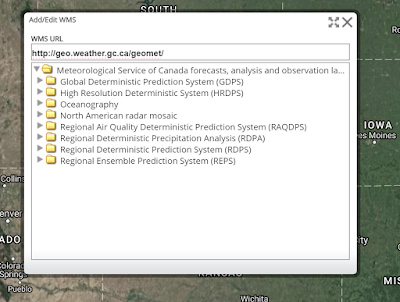
http://geo.weather.gc.ca/geomet/
http://geo.weather.gc.ca/geomet/
Chcete-li dostat WMS vrstvu do své mapy, postupujte podle těchto pokynů.
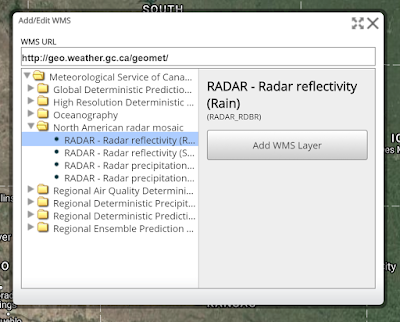
#1 Klikněte na + v podkladových vrstvách a klikněte na „Add WMS“

#2 V panelu WMS zkopírujte a vložte URL adresu WMS

#3 Přejděte na požadovanou vrstvu a klikněte na „Add WMS Layer“

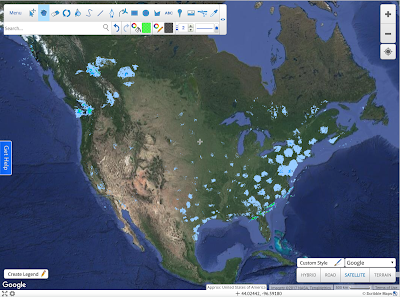
#4 Zobrazte svá data!

WMS vrstvy se aktualizují při každém načtení mapy, což činí WMS skvělou volbou pro dynamické mapy. Je to také rychlý způsob, jak můžete snadno vložit WMS vrstvu na svůj web nebo blog!