
Scribble Maps Blog
지도 자르기, TMS 및 WMS 기능 출시!
VIP 사용자를 위한 대규모 기능을 출시했으며, 이에 대해 글을 쓸 가치가 있다고 생각합니다!
TMS 레이어
TMS 레이어(Tile Map Service)는 WMS 레이어와 유사하지만 추가 레이어를 선택할 필요 없이 URL만 지정하면 됩니다. TMS URL은 URL에 {X}, {Y}, {Z}를 포함하며 https://www.websiteprovider/tiletype/{X}/{Y}/{Z}와 같은 형식을 가집니다. 제공업체마다 형식이 다릅니다. MapBox와 같이 훌륭한 타일 지도 서비스 제공업체가 많이 있습니다.
베이스 레이어 모듈 소개
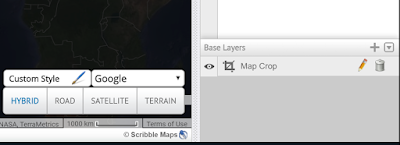
하단 창을 보면 새로운 패널이 추가된 것을 볼 수 있습니다 (화살표로 접거나 펼칠 수 있습니다). 이 새로운 영역에서는 지도를 자를 수 있을 뿐만 아니라 TMS 및 WMS 레이어 유형을 모두 추가할 수 있습니다. 앞으로 더 많은 기능을 추가할 계획입니다!
지도 자르기
지도 자르기를 사용하면 단일 또는 다중 다각형을 가져와 지도의 나머지 부분을 잘라낼 수 있습니다.

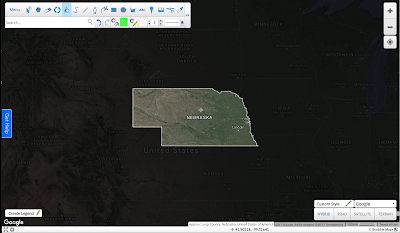
위 이미지에서는 네브래스카주를 지도로 잘라냈습니다. 이 예시에서는 잘라낸 영역의 색상을 약간의 투명도가 있는 검은색으로 설정했지만, 원하는 색상으로 설정할 수도 있고 잘라낸 영역을 전혀 보이지 않게 만들 수도 있습니다. 이 효과를 얻기 위해 "지역 강조" 도구를 사용하여 네브래스카주의 다각형을 만든 다음 이를 사용하여 자르기를 적용했습니다.
지도 자르기를 추가하는 방법
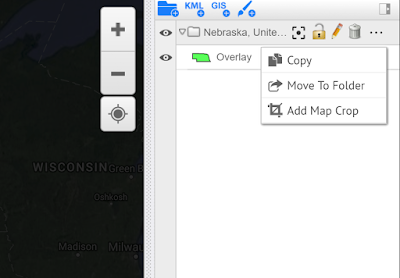
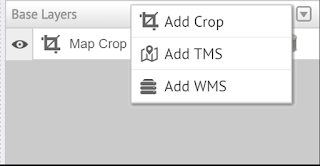
자르기를 추가하는 방법은 두 가지가 있습니다. 첫 번째는 베이스 레이어 모듈에서 + 버튼을 클릭하는 것입니다. 두 번째는 오버레이 옆의 ...을 클릭하고 "지도 자르기 추가"를 클릭하는 것입니다.

하나의 자르기에 여러 도형을 추가할 수 있다는 점을 기억해 두세요.
WMS 레이어
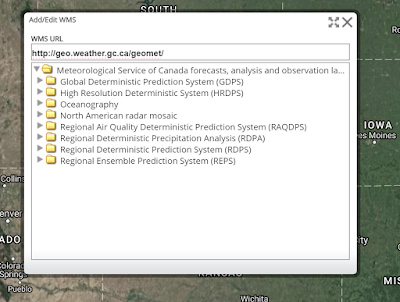
WMS는 Web Map Service(웹 지도 서비스)의 약자로, 외부 데이터 세트를 지도에 가져오는 방법입니다. 구글에서 WMS URL을 빠르게 검색하면 많은 결과가 나오지만, 직접 테스트해 보실 수 있도록 캐나다 정부에서 제공하는 날씨 관련 URL을 여기에 제공합니다.
http://geo.weather.gc.ca/geomet/
http://geo.weather.gc.ca/geomet/
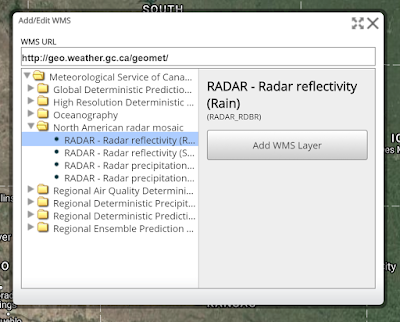
지도에 WMS 레이어를 추가하려면 다음 지침을 따르세요.
#1 베이스 레이어에서 +를 클릭하고 "WMS 추가"를 클릭합니다

#2 WMS 패널에 WMS URL을 복사하여 붙여넣습니다

#3 원하는 레이어로 이동하여 "WMS 레이어 추가"를 클릭합니다

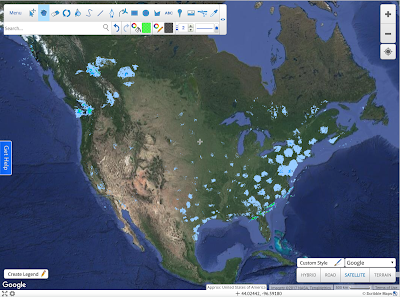
#4 데이터를 확인하세요!

WMS 레이어는 지도가 로드될 때마다 업데이트되므로 동적 지도에 매우 적합합니다. 또한 웹사이트나 블로그에 WMS 레이어를 쉽게 삽입할 수 있는 빠른 방법이기도 합니다!