
Scribble Maps Blog
地图裁剪、TMS 和 WMS!
我们为 VIP 用户推出了一项重大功能,并认为非常值得写一篇文章来介绍!
TMS 图层
TMS 图层(瓦片地图服务,Tile Map Service)与 WMS 图层类似,但您不需要选择额外的图层,只需指定 URL 即可。TMS URL 中会包含 {X}、{Y} 和 {Z},看起来类似于 https://www.websiteprovider/tiletype/{X}/{Y}/{Z}。每个服务商的要求都不同。有很多优秀的瓦片地图服务商,例如 MapBox。
推出底图图层模块
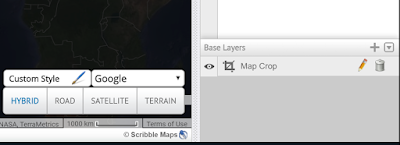
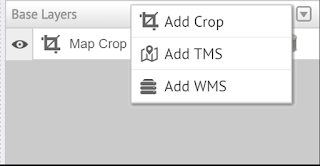
观察底部窗口,您可以看到我们添加了一个新面板(您可以使用箭头折叠/展开它)。这个新区域不仅允许您裁剪地图,还可以添加 TMS 和 WMS 图层类型。我们还计划添加更多类型!
地图裁剪
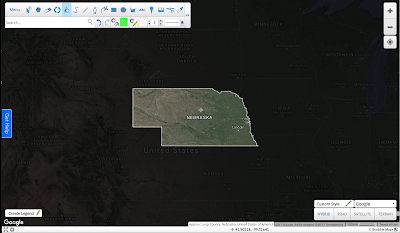
地图裁剪允许您选择任何多边形或多个多边形,并裁剪掉地图的其余部分。

在上面的图片中,我们对内布拉斯加州进行了地图裁剪。在这个例子中,我们将裁剪掉的区域颜色设置为黑色并带有轻微的透明度,但您可以将颜色设置为任何您想要的颜色,也可以让裁剪掉的区域完全不可见。为了在州地图上实现这种效果,我们使用了“区域高亮”工具为内布拉斯加州创建了一个多边形,然后应用了裁剪。
如何添加地图裁剪
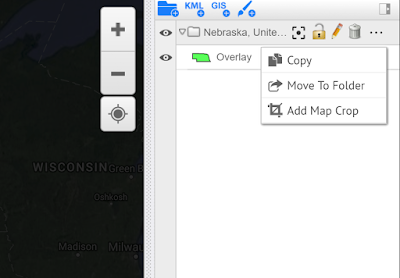
有两种方法可以添加裁剪。第一种是点击底图图层模块中的 + 按钮。第二种是点击覆盖物旁边的 ... 并点击“添加地图裁剪”

请记住,您可以将多个形状添加到同一个裁剪中。
WMS 图层
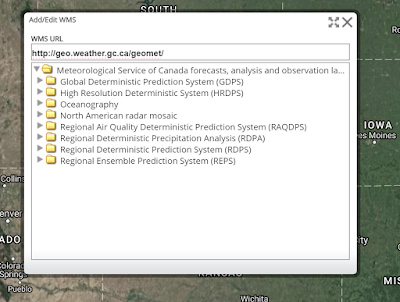
WMS 代表 Web 地图服务(Web Map Service),它是一种将外部数据集获取到地图上的方法。在谷歌上快速搜索 WMS URL 会有很多结果,但为了让您体验,我们在这里提供了一个来自加拿大政府的气象服务链接。
http://geo.weather.gc.ca/geomet/
http://geo.weather.gc.ca/geomet/
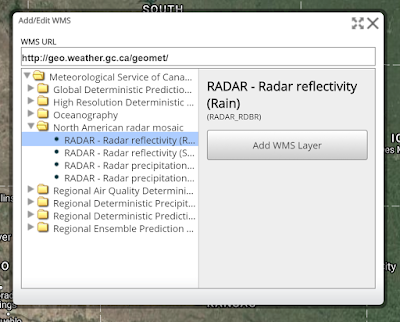
请按照以下说明将 WMS 图层添加到您的地图中。
#1 点击底图图层中的 + 并点击“添加 WMS”

#2 在 WMS 面板中复制并粘贴 WMS URL

#3 导航到您想要的图层并点击“添加 WMS 图层”

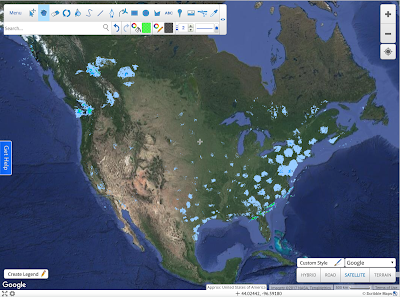
#4 查看您的数据!

WMS 图层在每次加载地图时都会更新,这使得 WMS 非常适合动态地图。这也是您可以轻松地将 WMS 图层嵌入到您的网站或博客中的快捷方法!