
Scribble Maps Blog
Rognage de carte, TMS et WMS !
Nous avons déployé une fonctionnalité majeure pour nos utilisateurs VIP et nous pensons qu'elle mérite un article !
Couches TMS
Les couches TMS (Tile Map Service) sont similaires aux couches WMS, mais vous n'avez pas besoin de sélectionner une couche supplémentaire, il vous suffit de spécifier l'URL. Une URL TMS contiendra {X}, {Y} et {Z} dans l'URL et ressemblera à quelque chose comme https://www.websiteprovider/tiletype/{X}/{Y}/{Z}. Chaque fournisseur est différent. Il existe de nombreux excellents fournisseurs de services de cartes tuilées tels que MapBox.
Présentation du module Couches de base
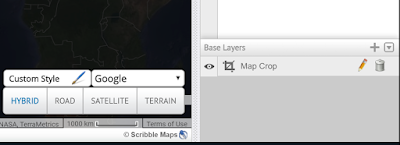
En regardant dans la fenêtre du bas, vous pouvez voir que nous avons ajouté un nouveau panneau (vous pouvez le réduire/développer avec la flèche). Ce nouvel espace vous permet non seulement de rogner la carte, mais aussi d'ajouter des types de couches TMS et WMS. Nous prévoyons d'en ajouter d'autres également !
Rognage de carte
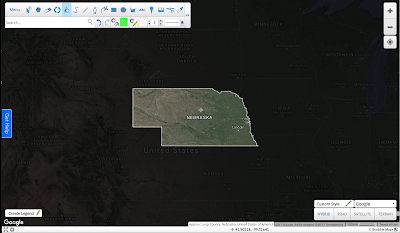
Le rognage de carte vous permet de prendre n'importe quel polygone ou plusieurs polygones et de masquer le reste de la carte.

Dans l'image ci-dessus, nous avons effectué un rognage de carte de l'État du Nebraska. Dans cet exemple, la couleur de masquage est définie sur noir avec une légère transparence, mais vous pouvez définir la couleur sur ce que vous voulez et également rendre les zones masquées totalement invisibles. Pour obtenir cet effet avec l'État, nous avons utilisé l'outil « Surligner la région » afin de créer un polygone pour le Nebraska, puis nous avons appliqué le rognage à l'aide de celui-ci.
Comment ajouter un rognage de carte
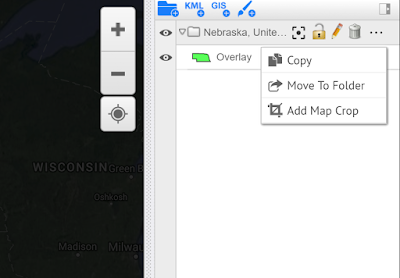
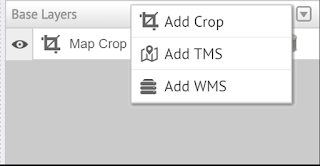
Il existe deux façons d'ajouter un rognage. La première consiste à cliquer sur le bouton + dans le module des couches de base. La seconde consiste à cliquer sur les ... à côté d'une superposition et à cliquer sur « Ajouter un rognage de carte »

Gardez à l'esprit que vous pouvez ajouter plusieurs formes à un rognage.
Couches WMS
WMS signifie Web Map Service (Service de cartes Web) et c'est un moyen d'obtenir des ensembles de données externes sur une carte. Une recherche rapide sur Google pour les URL WMS en affichera beaucoup, mais pour que vous puissiez essayer, nous allons en fournir une ici provenant du gouvernement canadien, qui concerne la météo.
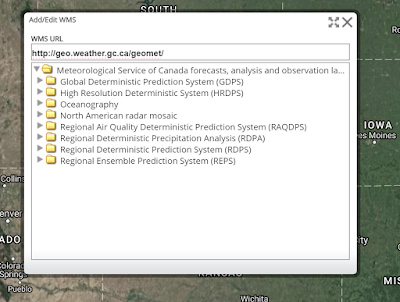
http://geo.weather.gc.ca/geomet/
http://geo.weather.gc.ca/geomet/
Suivez ces instructions pour ajouter une couche WMS sur votre carte.
#1 Cliquez sur + dans Couches de base et cliquez sur « Ajouter WMS »

#2 Incorporez l'URL WMS par copier-coller dans le panneau WMS

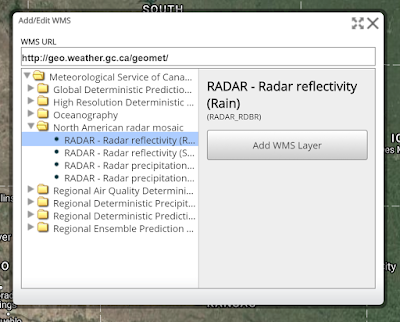
#3 Naviguez vers la couche souhaitée et cliquez sur « Ajouter une couche WMS »

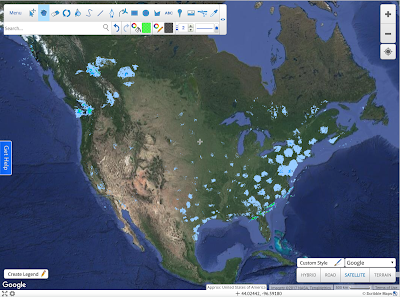
#4 Visualisez vos données !

Les couches WMS se mettront à jour à chaque chargement de la carte, ce qui rend le WMS idéal pour les cartes dynamiques. C'est également un moyen rapide d'intégrer facilement une couche WMS sur votre site Web ou votre blog !