
Scribble Maps Blog
Kaart bijsnijden, TMS en WMS!
We hebben een grote nieuwe functie uitgerold voor onze VIP-gebruikers en we vonden het de moeite waard om hier een bericht over te schrijven!
TMS-lagen
TMS-lagen (Tile Map Service) zijn vergelijkbaar met WMS-lagen, maar u hoeft geen extra laag te selecteren; u hoeft alleen de URL op te geven. Een TMS-URL bevat een {X}, {Y} en {Z} in de URL en ziet er ongeveer zo uit: https://www.websiteprovider/tiletype/{X}/{Y}/{Z}. Elke provider is anders. Er zijn veel uitstekende aanbieders van tile map services, zoals MapBox.
Introductie van de basiskaartenmodule
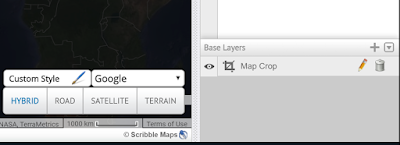
Als u in het onderste venster kijkt, ziet u dat we een nieuw paneel hebben toegevoegd (u kunt dit in- en uitklappen met de pijl). In dit nieuwe gedeelte kunt u niet alleen de kaart bijsnijden, maar ook zowel TMS- als WMS-laagtypen toevoegen. We zijn van plan om er in de toekomst nog meer toe te voegen!
Kaart bijsnijden
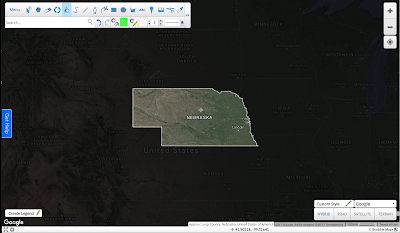
Met de functie voor het bijsnijden van kaarten kunt u een of meerdere polygonen selecteren en de rest van de kaart wegsnijden.

In de bovenstaande afbeelding hebben we de kaart bijgesneden tot de staat Nebraska. In dit voorbeeld hebben we de kleur van het weggesneden gebied ingesteld op zwart met een lichte transparantie, maar u kunt de kleur naar wens aanpassen of de weggesneden gebieden volledig onzichtbaar maken. Om dit effect met de staat te krijgen, hebben we de tool "Regio markeren" gebruikt om een polygoon voor Nebraska te maken en vervolgens de uitsnede daarop toegepast.
Hoe u een kaartuitsnede toevoegt
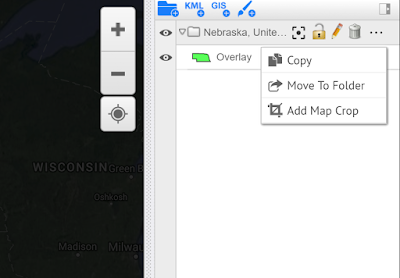
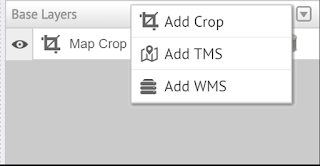
Er zijn twee manieren om een uitsnede toe te voegen. De eerste is door op de + knop te klikken in de basiskaartenmodule. De tweede is door op de ... naast een overlay te klikken en vervolgens op "Kaartuitsnede toevoegen" te klikken.

Houd er rekening mee dat u meerdere vormen aan een uitsnede kunt toevoegen.
WMS-lagen
WMS staat voor Web Map Service en is een manier om externe datasets op een kaart weer te geven. Een snelle zoekopdracht in Google naar WMS-URL's levert veel resultaten op, maar om er direct mee te kunnen spelen, bieden we er hier een aan van de Canadese overheid die bedoeld is voor het weer.
http://geo.weather.gc.ca/geomet/
http://geo.weather.gc.ca/geomet/
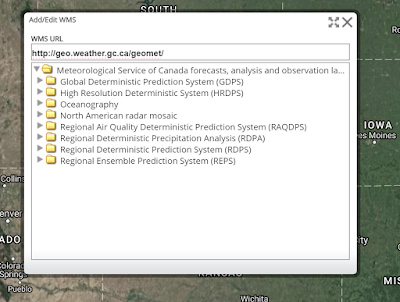
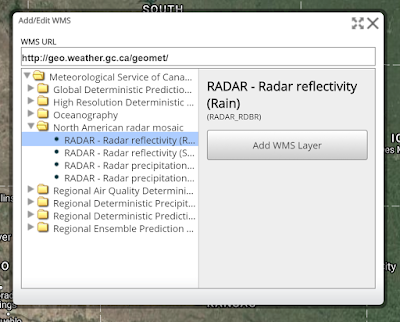
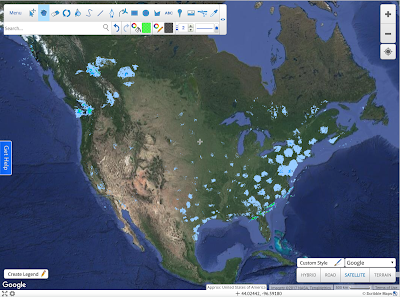
Volg deze instructies om een WMS-laag aan uw kaart toe te voegen.
#1 Klik op + in Basiskaarten en klik op "WMS toevoegen"

#2 Kopieer en plak de WMS-URL in het WMS-paneel

#3 Navigeer naar de gewenste laag en klik op "WMS-laag toevoegen"

#4 Bekijk uw gegevens!

WMS-lagen worden telkens bijgewerkt wanneer de kaart wordt geladen, wat WMS uitermate geschikt maakt voor dynamische kaarten. Dit is ook een snelle manier om eenvoudig een WMS-laag in te sluiten op uw website of blog!