
Scribble Maps Blog
Περικοπή Χάρτη, TMS και WMS!
Έχουμε κυκλοφορήσει μια μεγάλη λειτουργία για τους VIP χρήστες μας και πιστεύουμε ότι αξίζει να γράψουμε ένα άρθρο γι' αυτήν!
Επίπεδα TMS
Τα επίπεδα TMS (Tile Map Service) είναι παρόμοια με τα επίπεδα WMS, αλλά δεν χρειάζεται να επιλέξετε ένα επιπλέον επίπεδο, απλά πρέπει να καθορίσετε τη διεύθυνση URL. Ένα URL TMS θα έχει τα {X}, {Y} και {Z} στη διεύθυνση URL και θα μοιάζει κάπως έτσι: https://www.websiteprovider/tiletype/{X}/{Y}/{Z}. Κάθε πάροχος είναι διαφορετικός. Υπάρχουν πολλοί εξαιρετικοί πάροχοι υπηρεσιών tile map, όπως το MapBox.
Παρουσιάζουμε την Ενότητα Base Layers
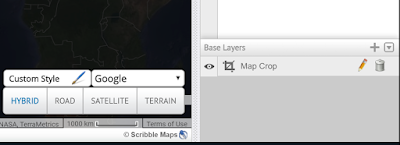
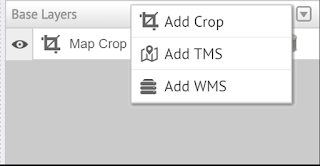
Κοιτάζοντας στο κάτω παράθυρο μπορείτε να δείτε ότι έχουμε προσθέσει ένα νέο πάνελ (μπορείτε να το συμπτύξετε/αναπτύξετε με το βέλος). Αυτή η νέα περιοχή σάς επιτρέπει όχι μόνο να περικόψετε τον χάρτη αλλά και να προσθέσετε τύπους επιπέδων TMS και WMS. Σχεδιάζουμε να προσθέσουμε και άλλα!
Περικοπή Χάρτη
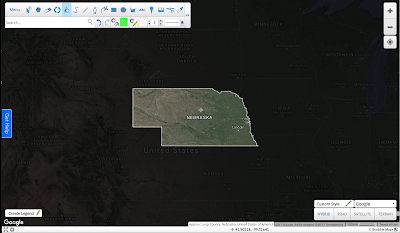
Η περικοπή χάρτη σάς επιτρέπει να πάρετε οποιοδήποτε πολύγωνο ή πολλαπλά πολύγωνα και να περικόψετε τον υπόλοιπο χάρτη.

Στην παραπάνω εικόνα έχουμε κάνει μια περικοπή χάρτη της πολιτείας της Νεμπράσκα. Σε αυτό το παράδειγμα έχουμε ορίσει το χρώμα περικοπής σε μαύρο με μια ελαφριά διαφάνεια, αλλά μπορείτε να ορίσετε το χρώμα σε ό,τι θέλετε και επίσης να κάνετε τις περικομμένες περιοχές εντελώς αόρατες. Για να πετύχουμε αυτό το εφέ με την πολιτεία χρησιμοποιήσαμε το εργαλείο "Region Highlight" για να δημιουργήσουμε ένα πολύγωνο για τη Νεμπράσκα και στη συνέχεια εφαρμόσαμε την περικοπή χρησιμοποιώντας το.
Πώς να προσθέσετε μια περικοπή χάρτη
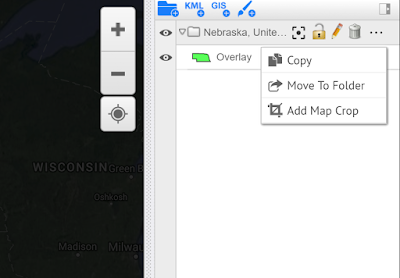
Υπάρχουν δύο τρόποι για να προσθέσετε μια περικοπή. Ο πρώτος είναι να κάνετε κλικ στο κουμπί + στην ενότητα base layers. Ο δεύτερος είναι να κάνετε κλικ στο ... δίπλα σε ένα overlay και να κάνετε κλικ στο "Add Map Crop"

Έχετε υπόψη σας ότι μπορείτε να προσθέσετε πολλαπλά σχήματα σε μια περικοπή.
Επίπεδα WMS
Το WMS σημαίνει Web Map Service (Υπηρεσία Ιστού Χάρτη) και είναι ένας τρόπος για να εισάγετε εξωτερικά σύνολα δεδομένων σε έναν χάρτη. Κάνοντας μια γρήγορη αναζήτηση στο Google για διευθύνσεις URL WMS θα βρείτε πολλά, αλλά για να πειραματιστείτε, θα σας παρέχουμε μία εδώ από την κυβέρνηση του Καναδά που αφορά τον καιρό.
http://geo.weather.gc.ca/geomet/
http://geo.weather.gc.ca/geomet/
Ακολουθήστε αυτές τις οδηγίες για να προσθέσετε ένα επίπεδο WMS στον χάρτη σας.
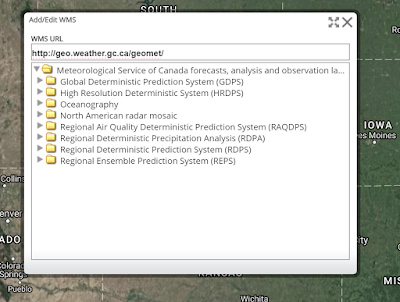
#1 Κάντε κλικ στο + στο Base Layers και κάντε κλικ στο "Add WMS"

#2 Στο πάνελ WMS κάντε αντιγραφή και επικόλληση το URL του WMS

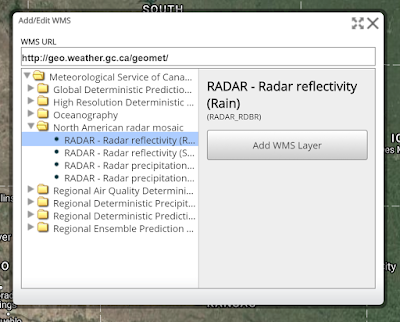
#3 Πλοηγηθείτε στο επίπεδο που θέλετε και κάντε κλικ στο "Add WMS Layer"

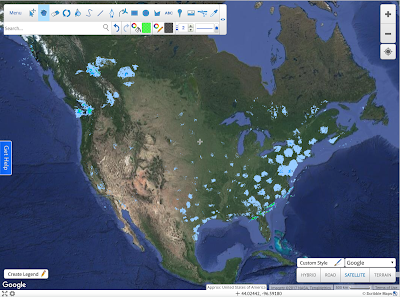
#4 Δείτε τα Δεδομένα σας!

Τα επίπεδα WMS θα ενημερώνονται κάθε φορά που φορτώνεται ο χάρτης και αυτό καθιστά το WMS εξαιρετικό για δυναμικούς χάρτες. Αυτός είναι επίσης ένας γρήγορος τρόπος με τον οποίο μπορείτε εύκολα να ενσωματώσετε ένα επίπεδο WMS στον ιστότοπο ή το ιστολόγιό σας!