
Scribble Maps Blog
إدارة المستخدمين والتعاون
إنه عام جديد ولدينا الكثير من الأشياء المثيرة المخطط لها. في ديسمبر، قمنا بإطلاق بعض الميزات الكبيرة جدًا بهدوء والتي ربما لاحظتها في سجل التحديثات الخاص بنا. في هذا المنشور، سنتحدث عنها بمزيد من التفصيل.
هذا يقودنا إلى ميزتنا الكبيرة التالية.
التعاون المتزامن
منذ بدء Scribble Maps، كان هناك شيء واحد يُستخدم باستمرار من أجله وهو التعاون، وكان هذا على الرغم من وجود بعض المشاكل الكبيرة في التعاون. المشكلة الأكبر هي أنه إذا كان شخصان يعملان على نفس الخريطة في نفس الوقت، فإن من يحفظ أخيرًا سيلغي التغييرات التي أجراها المستخدم الآخر. وقد فرض هذا بعض القيود الجدية على ما يمكنك فعله باستخدام Scribble Maps. على سبيل المثال، إذا أراد المعلم أن يعمل فصله بأكمله على خريطة واحدة، فسيواجهون مشاكل باستمرار.
لقد نظرنا في جميع أنواع الطرق لحل هذه المشكلة ولكن المشاكل في جميع الطرق التي راجعناها كانت أنها مصممة للمصادر الجماعية، وأردنا إنشاء شيء مصمم للمؤسسات والمجموعات الصغيرة التي لم تكن مملة.
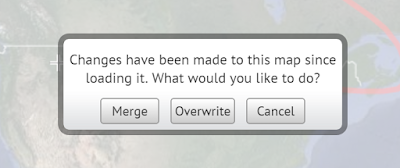
وكان الحل الذي توصلنا إليه بسيطًا إلى حد ما، وهو طريقة يستخدمها المبرمجون بانتظام عند العمل معًا في المشاريع وهي فكرة الدمج (Merging). إذا قام شخص ما بإجراء تغييرات على خريطة أثناء عملك عليها، فستظهر لك رسالة مطالبة مثل هذه.
لقد نظرنا في جميع أنواع الطرق لحل هذه المشكلة ولكن المشاكل في جميع الطرق التي راجعناها كانت أنها مصممة للمصادر الجماعية، وأردنا إنشاء شيء مصمم للمؤسسات والمجموعات الصغيرة التي لم تكن مملة.
وكان الحل الذي توصلنا إليه بسيطًا إلى حد ما، وهو طريقة يستخدمها المبرمجون بانتظام عند العمل معًا في المشاريع وهي فكرة الدمج (Merging). إذا قام شخص ما بإجراء تغييرات على خريطة أثناء عملك عليها، فستظهر لك رسالة مطالبة مثل هذه.

سيؤدي النقر فوق دمج (merge) إلى جلب أحدث خريطة ودمجها مع خريطتك وحفظ النتيجة. سيؤدي خيار الكتابة فوق (Overwrite) إلى حفظ تغييراتك فقط وتخطي الدمج. أضفنا أيضًا خيار "دمج" إلى قائمة التحميل/الاستيراد. سيسمح لك هذا بحفظ الخرائط بمعرف خريطة (Map Id) مختلف، ودمجها معًا. يعمل الدمج بشكل مختلف عن الاستيراد في أنه إذا كان التراكب موجودًا بالفعل، فلن يقوم بإنشاء نسخة مكررة. هذا سيجعل دمج الخرائط أسهل بكثير.
هذا يقودنا إلى ميزتنا الكبيرة التالية.
إدارة المستخدمين
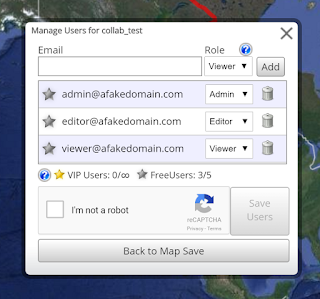
حتى هذه اللحظة لم تكن إدارة المستخدمين موجودة. يمكن ربط الخريطة بحساب ويمكنك السماح لشخص ما بعرضها/تعديلها عن طريق إعطائه كلمة مرور. ومع ذلك، أدى هذا إلى حدوث مشكلة، فإذا قمت بإنشاء خريطة آمنة وأعطيت مستخدمًا آخر كلمة المرور، فيمكنه تعديلها وعرضها معًا حتى لو كنت تريد حقًا أن يكون قادرًا على عرضها فقط وليس تعديلها. الآن عند حفظ خريطة، سيسمح لك النقر فوق "إدارة المستخدمين" (manage users) بإضافة مستخدمين إلى الخريطة.

كمستخدم مجاني، يمكنك إضافة ما يصل إلى 3 مستخدمين مجانيين ومستخدمي VIP غير محدودين. كمستخدم VIP، يمكنك إضافة 5 مستخدمين مجانيين ومستخدمي VIP غير محدودين. إليك تفصيل سريع للأدوار.
المسؤول (Admin)
يمكن للمسؤول عرض الخريطة وتعديلها وإدارة المستخدمين. تجدر الإشارة إلى أنه إذا كنت أنت منشئ الخريطة، فستتمتع دائمًا بالتحكم المطلق ولن تحتاج أبدًا إلى إضافة نفسك.
المحرر (Editor)
يمكن للمحرر عرض الخريطة وتعديلها ولكن ليس لديه القدرة على إدارة المستخدمين.
المشاهد (Viewer)
يمكن للمشاهد عرض الخريطة. هذا هو الأكثر أهمية لنوع الخريطة "الآمنة". عادةً ما تتطلب الخريطة الآمنة كلمة مرور لعرضها. إذا تمت إضافة مستخدم كمشاهد، فسيُسمح له بعرض الخريطة الآمنة بدون كلمة مرور ولكن يجب أن يكون مسجلاً الدخول إلى حسابه.
ملاحظات أخرى
تعمل وظيفة كلمة المرور بنفس الطريقة، فهي لا تزال تعمل كمفتاح للعرض والتعديل. ومع ذلك، مع إدارة المستخدمين الجديدة، لم تعد بحاجة إلى إعطاء كلمة مرور إذا كنت تريد فقط من المستخدم عرض الخريطة وعدم تعديلها. إذا كانت لديك أي أسئلة حول هذه الوظيفة أو غيرها، فلا تتردد في مراسلتنا باستخدام زر "الحصول على المساعدة" (Get Help).