
Scribble Maps Blog
Управление пользователями и совместная работа
Наступил новый год, и у нас запланировано много интересного. В декабре мы незаметно внедрили несколько действительно крупных функций, которые вы, вероятно, заметили в нашем журнале обновлений. В этом посте мы поговорим о них немного подробнее.
Это подводит нас к следующей крупной функции.
Синхронная совместная работа
С момента запуска Scribble Maps одной из вещей, для которых сервис постоянно использовался, была совместная работа, и это несмотря на то, что совместная работа имела некоторые серьезные проблемы. Самая большая проблема заключалась в том, что если два человека работали над одной и той же картой одновременно, тот, кто сохранял изменения последним, перезаписывал изменения другого пользователя. Это создавало серьезные ограничения на то, что вы могли делать с помощью Scribble Maps. Например, если учитель хотел, чтобы весь его класс работал над одной картой, они постоянно сталкивались с проблемами.
Мы рассматривали самые разные способы решения этой проблемы, но проблема со всеми рассмотренными нами способами заключалась в том, что они были разработаны для краудсорсинга, а мы хотели создать что-то, разработанное для организаций и небольших групп, что не было бы утомительным.
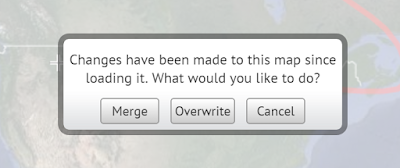
Решение, к которому мы пришли, было довольно простым — это метод, который программисты регулярно используют при совместной работе над проектами, а именно идея слияния (merging). Если кто-то вносит изменения в карту, пока вы над ней работаете, вы увидите подобное окно запроса.
Мы рассматривали самые разные способы решения этой проблемы, но проблема со всеми рассмотренными нами способами заключалась в том, что они были разработаны для краудсорсинга, а мы хотели создать что-то, разработанное для организаций и небольших групп, что не было бы утомительным.
Решение, к которому мы пришли, было довольно простым — это метод, который программисты регулярно используют при совместной работе над проектами, а именно идея слияния (merging). Если кто-то вносит изменения в карту, пока вы над ней работаете, вы увидите подобное окно запроса.

Нажатие кнопки «Merge» (Объединить) загрузит самую последнюю версию карты, объединит ее с вашей и сохранит результат. «Overwrite» (Перезаписать) сохранит только ваши изменения и пропустит объединение. Мы также добавили опцию «merge» в меню загрузки/импорта. Это позволит вам сохранять карты с разными Map Id и объединять их вместе. Объединение работает иначе, чем импорт: если оверлей уже существует, дубликат создаваться не будет. Это значительно упростит объединение карт.
Это подводит нас к следующей крупной функции.
Управление пользователями
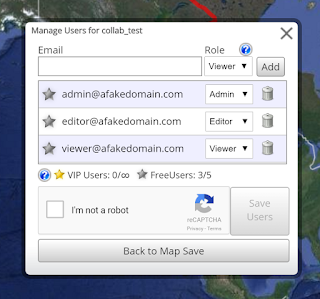
До этого момента управления пользователями не существовало. Карта могла быть связана с учетной записью, и вы могли разрешить кому-то просматривать/редактировать ее, предоставив пароль. Однако это создавало проблему: если вы создавали защищенную карту и давали другому пользователю пароль, он мог как редактировать, так и просматривать ее, даже если вы на самом деле хотели, чтобы он мог только просматривать ее, но не редактировать. Теперь при сохранении карты нажатие кнопки «manager users» (управление пользователями) позволит вам добавлять пользователей к карте.

Как бесплатный пользователь вы можете добавить до 3 бесплатных пользователей и неограниченное количество VIP-пользователей. Как VIP-пользователь вы можете добавить 5 бесплатных пользователей и неограниченное количество VIP-пользователей. Вот краткое описание ролей.
Администратор (Admin)
Администратор может просматривать, редактировать и управлять пользователями. Следует отметить, что если вы являетесь создателем карты, вы всегда будете иметь полный контроль, и вам не нужно добавлять себя.
Редактор (Editor)
Редактор может просматривать и редактировать карту, но не имеет возможности управлять пользователями.
Зритель (Viewer)
Зритель может просматривать карту. Это наиболее актуально для «защищенного» (secure) типа карты. Обычно для просмотра защищенной карты требуется пароль. Если пользователь добавлен в качестве зрителя, ему разрешено просматривать защищенную карту без пароля, но он должен быть вошедшим в свою учетную запись.
Другие примечания
Функционал паролей работает так же, он по-прежнему выступает в качестве ключа для просмотра и редактирования. Однако с новым управлением пользователями вам больше не нужно выдавать пароль, если вы хотите, чтобы пользователь только просматривал карту, но не редактировал ее. Если у вас возникли вопросы по поводу этой или другой функции, пожалуйста, свяжитесь с нами, используя кнопку «Get Help» (Получить помощь).