
Scribble Maps Blog
प्रयोगकर्ताहरू व्यवस्थापन र सहकार्य
यो नयाँ वर्ष हो र हामीले धेरै रोमान्चक चीजहरूको योजना बनाएका छौं। डिसेम्बरमा हामीले केही साँच्चै ठूला सुविधाहरू सुटुक्क जारी गर्यौं जुन तपाईंले हाम्रो अपडेट लगमा याद गर्नुभएको होला। यस पोस्टमा हामी तिनीहरूको बारेमा अलि बढी गहिराइमा कुरा गर्नेछौं।
यसले हामीलाई हाम्रो अर्को ठूलो सुविधातर्फ लैजान्छ।
समकालिक सहकार्य
Scribble Maps सुरु गरेदेखि नै यो लगातार सहकार्यका लागि प्रयोग हुँदै आएको छ र सहकार्यमा केही ठूला समस्याहरू हुँदाहुँदै पनि यसो भएको थियो। सबैभन्दा ठूलो समस्या यो थियो कि यदि दुई व्यक्तिले एकै समयमा एउटै नक्सामा काम गरिरहेका छन् भने, जसले अन्तिममा बचत गर्यो उसले अर्को प्रयोगकर्ताको परिवर्तनहरूलाई ओभरराइट गर्थ्यो। यसले तपाईंले Scribble Maps सँग गर्न सक्ने कुराहरूमा केही गम्भीर प्रतिबन्धहरू सिर्जना गर्यो। उदाहरणका लागि यदि कुनै शिक्षकले आफ्नो पूरै कक्षालाई एउटा नक्सामा काम गराउन चाहेमा, उनीहरूले लगातार समस्याहरूको सामना गर्नुपर्थ्यो।
हामीले यस समस्यालाई समाधान गर्न सबै प्रकारका तरिकाहरू विचार गरेका थियौं तर हामीले समीक्षा गरेका सबै तरिकाहरूका समस्याहरू के थिए भने तिनीहरू क्राउड सोर्सिङका लागि डिजाइन गरिएका थिए, हामी संस्थाहरू र साना समूहहरूका लागि डिजाइन गरिएको केही झन्झटिलो नभएको कुरा सिर्जना गर्न चाहन्थ्यौं।
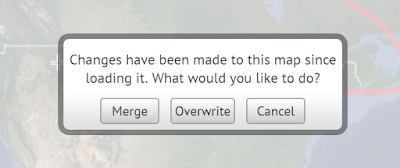
हामीले निकालेको समाधान निकै सरल थियो, यो एउटा यस्तो विधि हो जुन कोडरहरूले परियोजनाहरूमा सँगै काम गर्दा नियमित रूपमा प्रयोग गर्छन् र त्यो हो मर्ज गर्ने विचार। यदि तपाईंले नक्सामा काम गरिरहँदा कसैले त्यसमा परिवर्तन गर्छ भने, तपाईंलाई यस्तो प्रम्प्ट दिइनेछ।
हामीले यस समस्यालाई समाधान गर्न सबै प्रकारका तरिकाहरू विचार गरेका थियौं तर हामीले समीक्षा गरेका सबै तरिकाहरूका समस्याहरू के थिए भने तिनीहरू क्राउड सोर्सिङका लागि डिजाइन गरिएका थिए, हामी संस्थाहरू र साना समूहहरूका लागि डिजाइन गरिएको केही झन्झटिलो नभएको कुरा सिर्जना गर्न चाहन्थ्यौं।
हामीले निकालेको समाधान निकै सरल थियो, यो एउटा यस्तो विधि हो जुन कोडरहरूले परियोजनाहरूमा सँगै काम गर्दा नियमित रूपमा प्रयोग गर्छन् र त्यो हो मर्ज गर्ने विचार। यदि तपाईंले नक्सामा काम गरिरहँदा कसैले त्यसमा परिवर्तन गर्छ भने, तपाईंलाई यस्तो प्रम्प्ट दिइनेछ।

मर्ज (merge) मा क्लिक गर्दा सबैभन्दा भर्खरको नक्सा तानिनेछ, यसलाई तपाइँको नक्सासँग मिलाइनेछ, र परिणाम बचत गरिनेछ। ओभरराइट (overwrite) ले तपाइँका परिवर्तनहरू मात्र बचत गर्नेछ र मर्ज गर्ने कार्यलाई छोडिदिनेछ। हामीले लोड/इम्पोर्ट मेनुमा "मर्ज" विकल्प पनि थपेका छौं। यसले तपाईंलाई विभिन्न नक्सा आईडी (Map Id) भएका नक्साहरू बचत गर्न र तिनीहरूलाई सँगै मर्ज गर्न अनुमति दिनेछ। मर्जले इम्पोर्ट भन्दा फरक तरिकाले काम गर्छ, जसमा यदि ओभरले पहिले नै अवस्थित छ भने, यसले डुप्लिकेट सिर्जना गर्दैन। यसले नक्साहरू संयोजन गर्न धेरै सजिलो बनाउनेछ।
यसले हामीलाई हाम्रो अर्को ठूलो सुविधातर्फ लैजान्छ।
प्रयोगकर्ताहरू व्यवस्थापन
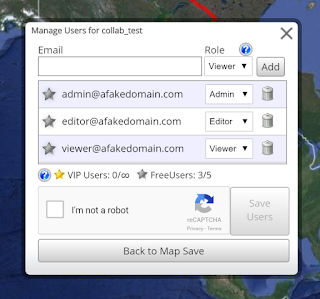
अहिलेसम्म प्रयोगकर्ता व्यवस्थापन अस्तित्वमा थिएन। एउटा नक्सालाई एउटा खातासँग सम्बद्ध गर्न सकिन्थ्यो र तपाईंले कसैलाई पासवर्ड दिएर यसलाई हेर्न/सम्पादन गर्न दिन सक्नुहुन्थ्यो। यसले एउटा समस्या सिर्जना गर्यो, यद्यपि, यदि तपाईंले एउटा सुरक्षित नक्सा सिर्जना गर्नुभयो र अर्को प्रयोगकर्तालाई पासवर्ड दिनुभयो भने तिनीहरूले यसलाई सम्पादन गर्न र हेर्न दुवै सक्थे, भले ही तपाईं वास्तवमै तिनीहरूलाई केवल हेर्न मात्र दिन चाहनुहुन्थ्यो र सम्पादन गर्न दिन चाहनुहुन्नथ्यो। अब तपाईंले नक्सा बचत गर्दा "प्रयोगकर्ताहरू व्यवस्थापन" (manager users) मा क्लिक गर्दा तपाईंलाई नक्सामा प्रयोगकर्ताहरू थप्न अनुमति दिनेछ।

एक नि:शुल्क प्रयोगकर्ताको रूपमा तपाईंले ३ जनासम्म नि:शुल्क प्रयोगकर्ताहरू र असीमित VIP प्रयोगकर्ताहरू थप्न सक्नुहुन्छ। VIP प्रयोगकर्ताको रूपमा तपाईंले ५ जना नि:शुल्क प्रयोगकर्ताहरू र असीमित VIP प्रयोगकर्ताहरू थप्न सक्नुहुन्छ। यहाँ भूमिकाहरूको द्रुत विवरण दिइएको छ।
एडमिन (Admin)
एक एडमिनले प्रयोगकर्ताहरू हेर्न, सम्पादन गर्न र व्यवस्थापन गर्न सक्छ। यो ध्यान दिनुपर्छ कि यदि तपाईं नक्साको सिर्जनाकर्ता हुनुहुन्छ भने, तपाईंसँग सधैं अन्तिम नियन्त्रण हुनेछ र तपाईंले आफैलाई थप्न आवश्यक पर्दैन।
सम्पादक (Editor)
एक सम्पादकले नक्सा हेर्न र सम्पादन गर्न सक्छ तर प्रयोगकर्ताहरू व्यवस्थापन गर्ने क्षमता हुँदैन।
दर्शक (Viewer)
एक दर्शकले नक्सा हेर्न सक्छ। यो "सुरक्षित" (secure) नक्सा प्रकारका लागि सबैभन्दा सान्दर्भिक छ। सामान्यतया सुरक्षित नक्सा हेर्नको लागि पासवर्ड चाहिन्छ। यदि कुनै प्रयोगकर्तालाई दर्शकको रूपमा थपिएको छ भने, उनीहरूलाई पासवर्ड बिना नै सुरक्षित नक्सा हेर्न अनुमति दिइन्छ तर उनीहरू आफ्नो खातामा लग इन भएको हुनुपर्छ।
अन्य नोटहरू
पासवर्ड कार्यक्षमताले उस्तै तरिकाले काम गर्छ, यसले अझै पनि हेर्ने र सम्पादन गर्ने कुञ्जीको रूपमा काम गर्छ। यद्यपि, नयाँ प्रयोगकर्ता व्यवस्थापनको साथ तपाईंले कुनै प्रयोगकर्तालाई नक्सा हेर्न मात्र दिन चाहनुहुन्छ र सम्पादन गर्न दिन चाहनुहुन्न भने अब पासवर्ड दिइरहनु पर्दैन। यदि तपाइँसँग यस वा अन्य कार्यक्षमताको बारेमा कुनै प्रश्नहरू छन् भने कृपया "मद्दत प्राप्त गर्नुहोस्" (Get Help) बटन प्रयोग गरेर हामीलाई सम्पर्क गर्न नहिचकिचाउनुहोस्।