
Scribble Maps Blog
Zarządzanie użytkownikami i współpraca
Mamy nowy rok i zaplanowaliśmy wiele ekscytujących rzeczy. W grudniu po cichu wprowadziliśmy kilka naprawdę dużych funkcji, które prawdopodobnie zauważyliście w naszym dzienniku aktualizacji. W tym poście omówimy je nieco bardziej szczegółowo.
To prowadzi nas do kolejnej dużej funkcji.
Współpraca synchroniczna
Od początku istnienia Scribble Maps jedną z rzeczy, do których stale go używano, była współpraca, i to pomimo faktu, że współpraca ta wiązała się z pewnymi poważnymi problemami. Największym problemem było to, że jeśli dwie osoby pracowały nad tą samą mapą w tym samym czasie, ten, kto zapisał jako ostatni, nadpisywał zmiany wprowadzone przez drugiego użytkownika. Stwarzało to poważne ograniczenia co do tego, co można było zrobić z Scribble Maps. Na przykład, jeśli nauczyciel chciał, aby cała klasa pracowała nad jedną mapą, stale napotykałby problemy.
Rozważaliśmy różne sposoby rozwiązania tego problemu, ale problem ze wszystkimi analizowanymi przez nas sposobami polegał na tym, że były one zaprojektowane z myślą o crowdsourcingu, a my chcieliśmy stworzyć coś zaprojektowanego dla organizacji i mniejszych grup, co nie byłoby uciążliwe.
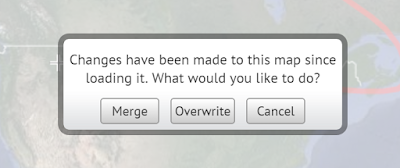
Rozwiązanie, do którego doszliśmy, było dość proste – to metoda, z której programiści korzystają regularnie podczas wspólnej pracy nad projektami, czyli idea scalania (merging). Jeśli ktoś wprowadzi zmiany na mapie podczas Twojej pracy nad nią, zobaczysz taki komunikat.
Rozważaliśmy różne sposoby rozwiązania tego problemu, ale problem ze wszystkimi analizowanymi przez nas sposobami polegał na tym, że były one zaprojektowane z myślą o crowdsourcingu, a my chcieliśmy stworzyć coś zaprojektowanego dla organizacji i mniejszych grup, co nie byłoby uciążliwe.
Rozwiązanie, do którego doszliśmy, było dość proste – to metoda, z której programiści korzystają regularnie podczas wspólnej pracy nad projektami, czyli idea scalania (merging). Jeśli ktoś wprowadzi zmiany na mapie podczas Twojej pracy nad nią, zobaczysz taki komunikat.

Kliknięcie "merge" (scal) pobierze najnowszą mapę, połączy ją z Twoją i zapisze wynik. "Overwrite" (nadpisz) zapisze tylko Twoje zmiany i pominie scalanie. Dodaliśmy również opcję "merge" do menu wczytywania/importu. Pozwoli to na zapisywanie map z różnymi identyfikatorami map (Map Id) i scalanie ich ze sobą. Scalanie działa inaczej niż import – jeśli nakładka już istnieje, nie utworzy duplikatu. Dzięki temu łączenie map będzie znacznie łatwiejsze.
To prowadzi nas do kolejnej dużej funkcji.
Zarządzanie użytkownikami
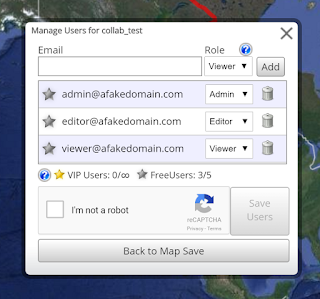
Do tej pory zarządzanie użytkownikami nie istniało. Mapa mogła być powiązana z kontem, a dostęp do jej przeglądania/edycji można było przyznać innej osobie, podając jej hasło. Stwarzało to jednak problem – jeśli utworzyłeś bezpieczną mapę i podałeś innemu użytkownikowi hasło, mógł on ją zarówno edytować, jak i przeglądać, nawet jeśli chciałeś, aby mógł ją tylko przeglądać, a nie edytować. Teraz, podczas zapisywania mapy, kliknięcie "manage users" (zarządzaj użytkownikami) pozwoli Ci dodać użytkowników do mapy.

Jako darmowy użytkownik możesz dodać do 3 darmowych użytkowników i nieograniczoną liczbę użytkowników VIP. Jako użytkownik VIP możesz dodać 5 darmowych użytkowników i nieograniczoną liczbę użytkowników VIP. Oto krótki podział ról.
Administrator (Admin)
Administrator może przeglądać, edytować i zarządzać użytkownikami. Należy pamiętać, że jeśli jesteś twórcą mapy, zawsze masz nad nią pełną kontrolę i nigdy nie musisz dodawać samego siebie.
Edytor (Editor)
Edytor może przeglądać i edytować mapę, ale nie ma możliwości zarządzania użytkownikami.
Widz (Viewer)
Widz może przeglądać mapę. Ma to największe znaczenie w przypadku typu mapy "secure" (bezpieczna). Zazwyczaj bezpieczna mapa wymaga hasła do wyświetlenia. Jeśli użytkownik zostanie dodany jako widz, może przeglądać bezpieczną mapę bez hasła, ale musi być zalogowany na swoje konto.
Inne uwagi
Funkcjonalność hasła działa tak samo, nadal służy jako klucz do przeglądania i edycji. Jednak dzięki nowemu zarządzaniu użytkownikami nie musisz już podawać hasła, jeśli chcesz, aby użytkownik tylko przeglądał mapę, a nie ją edytował. Jeśli masz jakiekolwiek pytania dotyczące tej lub innej funkcjonalności, nie wahaj się napisać do nas za pomocą przycisku "Get Help" (Uzyskaj pomoc).