
Scribble Maps Blog
वापरकर्ते व्यवस्थापित करणे आणि सहकार्य
हे नवीन वर्ष आहे आणि आम्ही बऱ्याच रोमांचक गोष्टींचे नियोजन केले आहे. डिसेंबरमध्ये आम्ही काही खरोखर मोठी वैशिष्ट्ये हळूवारपणे आणली जी कदाचित तुमच्या अपडेट लॉगवर तुमच्या लक्षात आली असतील. या पोस्टमध्ये आम्ही त्यांच्याबद्दल थोडे अधिक तपशीलवार बोलणार आहोत.
हे आपल्याला आमच्या पुढील मोठ्या वैशिष्ट्याकडे घेऊन जाते.
सिंक्रोनस सहकार्य
Scribble Maps सुरू केल्यापासून एक गोष्ट ज्यासाठी याचा सतत वापर केला जात आहे ती म्हणजे सहकार्य आणि सहकार्यामध्ये काही मोठ्या समस्या असूनही हे घडत होते. सर्वात मोठी समस्या अशी होती की जर दोन लोक एकाच वेळी एकाच नकाशावर काम करत असतील, तर ज्याने शेवटी सेव्ह केले तो दुसऱ्या वापरकर्त्याचे बदल ओव्हरराईट करेल. यामुळे तुम्ही Scribble Maps सह काय करू शकता यावर काही गंभीर मर्यादा आल्या. उदाहरणार्थ, जर एखाद्या शिक्षकाला त्यांच्या संपूर्ण वर्गाने एका नकाशावर काम करावे असे वाटत असेल, तर त्यांना सतत समस्यांना सामोरे जावे लागत असे.
आम्ही ही समस्या सोडवण्यासाठी सर्व प्रकारच्या मार्गांचा विचार केला होता परंतु आम्ही पुनरावलोकन केलेल्या सर्व मार्गांमधील समस्या अशा होत्या की ते क्राउड सोर्सिंगसाठी डिझाइन केलेले होते, आम्हाला संस्था आणि लहान गटांसाठी डिझाइन केलेले काहीतरी तयार करायचे होते जे कंटाळवाणे नव्हते.
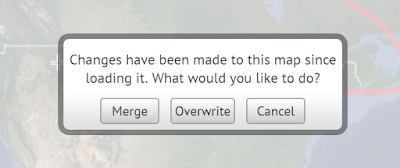
आम्ही ज्या समाधानावर पोहोचलो ते ऐवजी सोपे होते, ही एक पद्धत आहे जी कोडर प्रोजेक्ट्सवर एकत्र काम करताना नियमितपणे वापरतात आणि ती म्हणजे विलीनीकरण (merging) ची कल्पना. तुम्ही नकाशावर काम करत असताना जर कोणी त्यात बदल केले, तर तुम्हाला असा प्रॉम्ट दिला जाईल.
आम्ही ही समस्या सोडवण्यासाठी सर्व प्रकारच्या मार्गांचा विचार केला होता परंतु आम्ही पुनरावलोकन केलेल्या सर्व मार्गांमधील समस्या अशा होत्या की ते क्राउड सोर्सिंगसाठी डिझाइन केलेले होते, आम्हाला संस्था आणि लहान गटांसाठी डिझाइन केलेले काहीतरी तयार करायचे होते जे कंटाळवाणे नव्हते.
आम्ही ज्या समाधानावर पोहोचलो ते ऐवजी सोपे होते, ही एक पद्धत आहे जी कोडर प्रोजेक्ट्सवर एकत्र काम करताना नियमितपणे वापरतात आणि ती म्हणजे विलीनीकरण (merging) ची कल्पना. तुम्ही नकाशावर काम करत असताना जर कोणी त्यात बदल केले, तर तुम्हाला असा प्रॉम्ट दिला जाईल.

मर्ज (merge) वर क्लिक केल्याने सर्वात अलीकडील नकाशा घेतला जाईल, तो तुमच्या नकाशाशी जोडला जाईल आणि निकाल सेव्ह केला जाईल. ओव्हरराईट (Overwrite) केवळ तुमचे बदल सेव्ह करेल आणि विलीनीकरण वगळेल. आम्ही लोड/इम्पोर्ट मेनूमध्ये "मर्ज" पर्याय देखील जोडला आहे. हे तुम्हाला वेगवेगळ्या नकाशा आयडी (Map Id) सह नकाशे सेव्ह करण्यास आणि त्यांना एकत्र विलीन करण्यास अनुमती देईल. मर्ज हे इम्पोर्टपेक्षा वेगळ्या पद्धतीने कार्य करते की जर एखादा ओव्हरले आधीपासून अस्तित्वात असेल, तर ते डुप्लिकेट तयार करणार नाही. यामुळे नकाशे एकत्र करणे खूप सोपे होईल.
हे आपल्याला आमच्या पुढील मोठ्या वैशिष्ट्याकडे घेऊन जाते.
वापरकर्ते व्यवस्थापित करणे
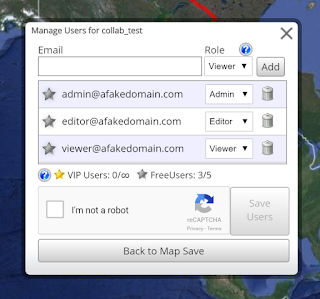
या टप्प्यापर्यंत वापरकर्ता व्यवस्थापन अस्तित्वात नव्हते. एखादा नकाशा एखाद्या खात्याशी जोडला जाऊ शकत होता आणि तुम्ही एखाद्याला पासवर्ड देऊन तो पाहण्याची/संपादित करण्याची परवानगी देऊ शकत होता. तथापि, यामुळे एक समस्या निर्माण झाली, जर तुम्ही एखादा सुरक्षित नकाशा तयार केला आणि दुसऱ्या वापरकर्त्याला पासवर्ड दिला तर ते दोघेही तो संपादित करू शकत होते आणि पाहू शकत होते, जरी तुम्हाला खरोखरच त्यांनी तो फक्त पाहावा आणि संपादित करू नये असे वाटत होते. आता जेव्हा तुम्ही नकाशा सेव्ह करता तेव्हा "मॅनेज युजर्स" (manage users) वर क्लिक केल्याने तुम्हाला नकाशामध्ये वापरकर्ते जोडता येतील.

एक विनामूल्य वापरकर्ता म्हणून तुम्ही ३ पर्यंत विनामूल्य वापरकर्ते आणि अमर्यादित व्हीआयपी (VIP) वापरकर्ते जोडू शकता. व्हीआयपी वापरकर्ता म्हणून तुम्ही ५ विनामूल्य वापरकर्ते आणि अमर्यादित व्हीआयपी वापरकर्ते जोडू शकता. भूमिकांचे संक्षिप्त वर्गीकरण येथे दिले आहे.
अॅडमिन (Admin)
अॅडमिन वापरकर्त्यांना पाहू, संपादित करू आणि व्यवस्थापित करू शकतो. हे लक्षात घेतले पाहिजे की जर तुम्ही नकाशाचे निर्माते असाल, तर तुमच्याकडे नेहमीच अंतिम नियंत्रण असेल आणि तुम्हाला स्वतःला जोडण्याची कधीही गरज नाही.
संपादक (Editor)
संपादक नकाशा पाहू आणि संपादित करू शकतो परंतु त्याच्याकडे वापरकर्ते व्यवस्थापित करण्याची क्षमता नसते.
प्रेक्षक (Viewer)
प्रेक्षक नकाशा पाहू शकतो. हे "सुरक्षित" (secure) नकाशा प्रकारासाठी सर्वात सुसंगत आहे. सामान्यतः सुरक्षित नकाशा पाहण्यासाठी पासवर्डची आवश्यकता असते. जर एखाद्या वापरकर्त्याला प्रेक्षक म्हणून जोडले गेले असेल, तर त्यांना पासवर्डशिवाय सुरक्षित नकाशा पाहण्याची परवानगी दिली जाते परंतु त्यांनी त्यांच्या खात्यात लॉग इन केलेले असणे आवश्यक आहे.
इतर नोट्स
पासवर्ड कार्यक्षमता तशीच कार्य करते, ती अद्याप पाहण्याची आणि संपादित करण्याची की म्हणून कार्य करते. तथापि, नवीन वापरकर्ता व्यवस्थापनासह तुम्हाला आता पासवर्ड देण्याची गरज नाही जर तुम्हाला फक्त वापरकर्त्याने नकाशा पाहावा आणि तो संपादित करू नये असे वाटत असेल. तुम्हाला याबद्दल किंवा इतर कार्यक्षमतेबद्दल काही प्रश्न असल्यास कृपया "गेट हेल्प" (Get Help) बटण वापरून आम्हाला कळवण्यास अजिबात संकोच करू नका.