
Scribble Maps Blog
사용자 관리 및 협업
새로운 한 해가 시작되었고, 저희는 많은 흥미진진한 계획들을 준비하고 있습니다. 지난 12월에는 업데이트 로그에서 이미 눈치채셨을 수도 있는 정말 큰 기능들을 조용히 출시했습니다. 이번 포스트에서는 이에 대해 조금 더 자세히 이야기해 보고자 합니다.
이는 다음의 또 다른 큰 기능으로 이어집니다.
동시 협업
Scribble Maps를 시작한 이래로 협업은 지속적으로 사용되어 온 기능 중 하나였지만, 몇 가지 큰 문제점을 안고 있었습니다. 가장 큰 문제는 두 사람이 동시에 같은 지도에서 작업할 때, 마지막에 저장한 사람이 다른 사용자의 변경 사항을 덮어쓰게 된다는 점이었습니다. 이는 Scribble Maps로 할 수 있는 작업에 심각한 제약을 주었습니다. 예를 들어 교사가 학급 전체가 하나의 지도에서 작업하기를 원할 때 끊임없이 문제가 발생하곤 했습니다.
저희는 이 문제를 해결하기 위해 온갖 방법을 고민해 보았지만, 검토한 모든 방법의 문제는 크라우드 소싱용으로 설계되었다는 점이었습니다. 저희는 조직과 소규모 그룹을 위해 번거롭지 않게 설계된 무언가를 만들고 싶었습니다.
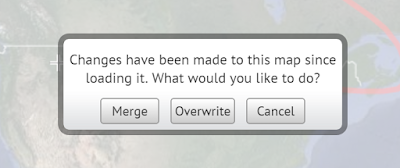
저희가 도달한 해결책은 다름 아닌 간단한 방법이었습니다. 바로 개발자들이 프로젝트를 함께 진행할 때 자주 사용하는 '병합(merge)'이라는 개념입니다. 귀하가 지도에서 작업하는 동안 다른 사람이 지도를 변경하면 다음과 같은 안내 창이 표시됩니다.
저희는 이 문제를 해결하기 위해 온갖 방법을 고민해 보았지만, 검토한 모든 방법의 문제는 크라우드 소싱용으로 설계되었다는 점이었습니다. 저희는 조직과 소규모 그룹을 위해 번거롭지 않게 설계된 무언가를 만들고 싶었습니다.
저희가 도달한 해결책은 다름 아닌 간단한 방법이었습니다. 바로 개발자들이 프로젝트를 함께 진행할 때 자주 사용하는 '병합(merge)'이라는 개념입니다. 귀하가 지도에서 작업하는 동안 다른 사람이 지도를 변경하면 다음과 같은 안내 창이 표시됩니다.

'병합(Merge)'을 클릭하면 가장 최신의 지도를 가져와 귀하의 지도와 결합한 후 결과를 저장합니다. '덮어쓰기(Overwrite)'는 귀하의 변경 사항만 저장하고 병합을 건너뜁니다. 또한 불러오기/가져오기 메뉴에 '병합' 옵션을 추가했습니다. 이를 통해 다른 지도 ID를 가진 지도들을 저장하고 하나로 병합할 수 있습니다. 병합은 가져오기(import)와 다르게 작동하여, 오버레이가 이미 존재하는 경우 중복으로 생성하지 않습니다. 이를 통해 지도를 결합하는 작업이 훨씬 쉬워질 것입니다.
이는 다음의 또 다른 큰 기능으로 이어집니다.
사용자 관리
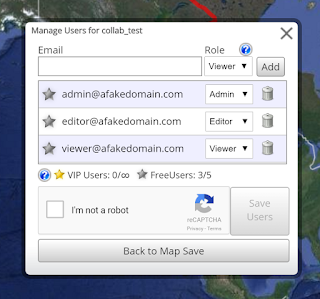
지금까지는 사용자 관리 기능이 존재하지 않았습니다. 지도를 계정에 연결하고 비밀번호를 제공하여 다른 사람이 지도를 보거나 편집할 수 있도록 할 수 있었습니다. 하지만 이 방식은 보안 지도를 만들고 다른 사용자에게 비밀번호를 주었을 때, 실제로는 보기만 하고 편집은 하지 못하게 하고 싶었음에도 불구하고 해당 사용자가 편집과 보기 모두를 할 수 있게 되는 문제를 야기했습니다. 이제 지도를 저장할 때 '사용자 관리(manage users)'를 클릭하면 지도에 사용자를 추가할 수 있습니다.

무료 사용자는 최대 3명의 무료 사용자와 무제한의 VIP 사용자를 추가할 수 있습니다. VIP 사용자는 5명의 무료 사용자와 무제한의 VIP 사용자를 추가할 수 있습니다. 다음은 각 역할에 대한 간단한 요약입니다.
관리자 (Admin)
관리자는 사용자를 보고, 편집하고, 관리할 수 있습니다. 지도의 생성자라면 항상 최종 권한을 가지므로 본인을 추가할 필요는 없다는 점을 참고해 주시기 바랍니다.
편집자 (Editor)
편집자는 지도를 보고 편집할 수 있지만, 사용자를 관리할 권한은 없습니다.
뷰어 (Viewer)
뷰어는 지도를 볼 수만 있습니다. 이는 '보안(secure)' 지도 유형에 가장 유용합니다. 보통 보안 지도를 보려면 비밀번호가 필요합니다. 사용자가 뷰어로 추가되면 비밀번호 없이도 보안 지도를 볼 수 있지만, 반드시 자신의 계정에 로그인되어 있어야 합니다.
기타 참고 사항
비밀번호 기능은 이전과 동일하게 작동하며, 여전히 보기 및 편집 키 역할을 합니다. 하지만 새로운 사용자 관리 기능을 사용하면 사용자가 지도를 보기만 하고 편집하지 못하게 하려는 경우 더 이상 비밀번호를 알려줄 필요가 없습니다. 이 기능이나 다른 기능에 대해 궁금한 점이 있으시면 언제든지 '도움말 보기(Get Help)' 버튼을 사용하여 문의해 주시기 바랍니다.