
Scribble Maps Blog
صارفین کا انتظام اور باہمی تعاون
یہ ایک نیا سال ہے اور ہم نے بہت سی دلچسپ چیزوں کی منصوبہ بندی کی ہے۔ دسمبر میں ہم نے خاموشی سے کچھ بہت بڑی خصوصیات متعارف کروائیں جنہیں آپ نے شاید ہمارے اپ ڈیٹ لاگ پر دیکھا ہوگا۔ اس پوسٹ میں ہم ان کے بارے میں کچھ مزید تفصیل سے بات کرنے جا رہے ہیں۔
یہ ہمیں ہماری اگلی بڑی خصوصیت کی طرف لاتا ہے۔
ہم وقت تعاون (Synchronous Collaboration)
جب سے Scribble Maps شروع ہوا ہے، ایک چیز جس کے لیے اسے مسلسل استعمال کیا گیا وہ باہمی تعاون تھا اور یہ اس کے باوجود تھا کہ باہمی تعاون میں کچھ بڑے مسائل تھے۔ سب سے بڑا مسئلہ یہ تھا کہ اگر دو لوگ ایک ہی وقت میں ایک ہی نقشے پر کام کر رہے ہوں، تو جس نے بھی آخر میں محفوظ کیا وہ دوسرے صارف کی تبدیلیوں کو مٹا دے گا۔ اس نے Scribble Maps کے ساتھ آپ جو کچھ کر سکتے تھے اس پر کچھ سنگین پابندیاں عائد کر دیں۔ مثال کے طور پر اگر کوئی استاد چاہتا ہے کہ ان کی پوری کلاس ایک نقشے پر کام کرے، تو انہیں مسلسل مسائل کا سامنا کرنا پڑے گا۔
ہم نے اس مسئلے کو حل کرنے کے تمام طریقوں پر غور کیا تھا لیکن جن طریقوں کا ہم نے جائزہ لیا ان سب کے ساتھ مسئلہ یہ تھا کہ وہ کراؤڈ سورسنگ کے لیے بنائے گئے تھے، ہم تنظیموں اور چھوٹے گروہوں کے لیے کچھ ایسا بنانا چاہتے تھے جو تھکا دینے والا نہ ہو۔
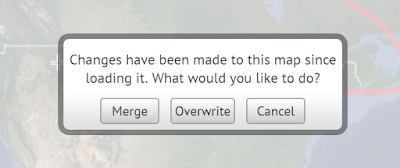
جس حل پر ہم پہنچے وہ کافی آسان تھا، یہ ایک ایسا طریقہ ہے جسے کوڈرز پروجیکٹس پر مل کر کام کرتے ہوئے باقاعدگی سے استعمال کرتے ہیں اور وہ ہے ضم کرنے (merging) کا تصور۔ اگر کوئی نقشے میں تبدیلیاں کرتا ہے جب آپ اس پر کام کر رہے ہوں، تو آپ کو اس طرح کا ایک پرامپٹ دیا جائے گا۔
ہم نے اس مسئلے کو حل کرنے کے تمام طریقوں پر غور کیا تھا لیکن جن طریقوں کا ہم نے جائزہ لیا ان سب کے ساتھ مسئلہ یہ تھا کہ وہ کراؤڈ سورسنگ کے لیے بنائے گئے تھے، ہم تنظیموں اور چھوٹے گروہوں کے لیے کچھ ایسا بنانا چاہتے تھے جو تھکا دینے والا نہ ہو۔
جس حل پر ہم پہنچے وہ کافی آسان تھا، یہ ایک ایسا طریقہ ہے جسے کوڈرز پروجیکٹس پر مل کر کام کرتے ہوئے باقاعدگی سے استعمال کرتے ہیں اور وہ ہے ضم کرنے (merging) کا تصور۔ اگر کوئی نقشے میں تبدیلیاں کرتا ہے جب آپ اس پر کام کر رہے ہوں، تو آپ کو اس طرح کا ایک پرامپٹ دیا جائے گا۔

ضم کریں (merge) پر کلک کرنے سے تازہ ترین نقشہ سامنے آئے گا، اسے آپ کے نقشے کے ساتھ یکجا کیا جائے گا، اور نتیجہ محفوظ ہو جائے گا۔ اوور رائٹ (Overwrite) صرف آپ کی تبدیلیوں کو محفوظ کرے گا اور ضم کرنے کو چھوڑ دے گا۔ ہم نے لوڈ/امپورٹ مینو میں ایک "ضم کریں" (merge) کا آپشن بھی شامل کیا ہے۔ یہ آپ کو مختلف نقشہ آئی ڈی (Map Id) کے ساتھ نقشوں کو محفوظ کرنے اور انہیں ایک ساتھ ضم کرنے کی اجازت دے گا۔ ضم کرنا امپورٹ سے مختلف کام کرتا ہے کہ اگر کوئی اوورلے پہلے سے موجود ہے، تو یہ ڈپلیکیٹ نہیں بنائے گا۔ اس سے نقشوں کو یکجا کرنا بہت آسان ہو جائے گا۔
یہ ہمیں ہماری اگلی بڑی خصوصیت کی طرف لاتا ہے۔
صارفین کا انتظام
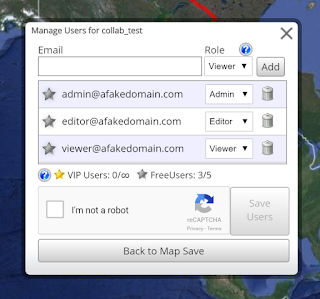
اس وقت تک صارف کا انتظام موجود نہیں تھا۔ ایک نقشہ کسی اکاؤنٹ سے منسلک کیا جا سکتا تھا اور آپ کسی کو پاس ورڈ دے کر اسے دیکھنے/ترمیم کرنے کی اجازت دے سکتے تھے۔ تاہم، اس سے ایک مسئلہ پیدا ہوا، اگر آپ نے ایک محفوظ نقشہ بنایا اور دوسرے صارف کو پاس ورڈ دیا تو وہ اس میں ترمیم اور دیکھ دونوں سکتے تھے چاہے آپ واقعی صرف یہ چاہتے ہوں کہ وہ اسے دیکھ سکیں اور اس میں ترمیم نہ کر سکیں۔ اب جب آپ نقشہ محفوظ کرتے ہیں تو "صارفین کا انتظام کریں" (manage users) پر کلک کرنے سے آپ نقشے میں صارفین کو شامل کر سکیں گے۔

ایک مفت صارف کے طور پر آپ 3 تک مفت صارفین اور لامحدود VIP صارفین شامل کر سکتے ہیں۔ ایک VIP صارف کے طور پر آپ 5 مفت صارفین اور لامحدود VIP صارفین شامل کر سکتے ہیں۔ یہاں کرداروں کی ایک فوری تفصیل دی گئی ہے۔
ایڈمن (Admin)
ایک ایڈمن صارفین کو دیکھ، ترمیم اور ان کا انتظام کر سکتا ہے۔ یہ بات قابل غور ہے کہ اگر آپ نقشے کے تخلیق کار ہیں، تو آپ کے پاس ہمیشہ حتمی کنٹرول ہوگا اور آپ کو کبھی بھی خود کو شامل کرنے کی ضرورت نہیں ہے۔
ایڈیٹر (Editor)
ایک ایڈیٹر نقشہ دیکھ اور اس میں ترمیم کر سکتا ہے لیکن اس کے پاس صارفین کا انتظام کرنے کی صلاحیت نہیں ہوتی۔
ناظر (Viewer)
ایک ناظر نقشہ دیکھ سکتا ہے۔ یہ سب سے زیادہ "محفوظ" (secure) نقشے کی قسم سے متعلق ہے۔ عام طور پر ایک محفوظ نقشہ دیکھنے کے لیے پاس ورڈ کی ضرورت ہوتی ہے۔ اگر کسی صارف کو بطور ناظر شامل کیا جاتا ہے، تو انہیں پاس ورڈ کے بغیر محفوظ نقشہ دیکھنے کی اجازت ہوتی ہے لیکن انہیں اپنے اکاؤنٹ میں لاگ ان ہونا ضروری ہے۔
دیگر نوٹس
پاس ورڈ کی فعالیت اسی طرح کام کرتی ہے، یہ اب بھی دیکھنے اور ترمیم کرنے کی کلید کے طور پر کام کرتی ہے۔ تاہم، نئے صارف کے انتظام کے ساتھ اب آپ کو پاس ورڈ دینے کی ضرورت نہیں ہے اگر آپ صرف یہ چاہتے ہیں کہ کوئی صارف نقشہ دیکھے اور اس میں ترمیم نہ کرے۔ اگر آپ کے پاس اس یا دیگر فعالیت کے بارے میں کوئی سوالات ہیں تو براہ کرم "مدد حاصل کریں" (Get Help) بٹن کا استعمال کرتے ہوئے ہم سے رابطہ کرنے میں ہچکچاہٹ محسوس نہ کریں۔