
Scribble Maps Blog
Gestion des utilisateurs et collaboration
C'est une nouvelle année et nous avons beaucoup de projets passionnants. En décembre, nous avons discrètement déployé de très grandes fonctionnalités que vous avez probablement remarquées sur notre journal des mises à jour. Dans cet article, nous allons en parler un peu plus en détail.
Cela nous amène à notre prochaine grande fonctionnalité.
Collaboration synchrone
Depuis le lancement de Scribble Maps, la collaboration est l'une des fonctionnalités les plus utilisées, et ce malgré des problèmes majeurs. Le plus grand problème était que si deux personnes travaillaient sur la même carte en même temps, le dernier à enregistrer écrasait les modifications de l'autre utilisateur. Cela créait de sérieuses restrictions sur ce que vous pouviez faire avec Scribble Maps. Par exemple, si un enseignant voulait que toute sa classe travaille sur une seule carte, il rencontrait constamment des problèmes.
Nous avions envisagé toutes sortes de solutions, mais le problème de toutes les méthodes examinées était qu'elles étaient conçues pour le crowd sourcing. Nous voulions créer quelque chose conçu pour les organisations et les petits groupes qui ne soit pas fastidieux.
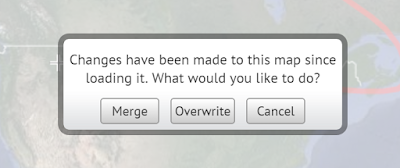
La solution à laquelle nous sommes parvenus est plutôt simple, c'est une méthode que les développeurs utilisent régulièrement lorsqu'ils travaillent ensemble sur des projets : l'idée de fusion (merging). Si quelqu'un apporte des modifications à une carte pendant que vous y travaillez, vous recevrez un message comme celui-ci.
Nous avions envisagé toutes sortes de solutions, mais le problème de toutes les méthodes examinées était qu'elles étaient conçues pour le crowd sourcing. Nous voulions créer quelque chose conçu pour les organisations et les petits groupes qui ne soit pas fastidieux.
La solution à laquelle nous sommes parvenus est plutôt simple, c'est une méthode que les développeurs utilisent régulièrement lorsqu'ils travaillent ensemble sur des projets : l'idée de fusion (merging). Si quelqu'un apporte des modifications à une carte pendant que vous y travaillez, vous recevrez un message comme celui-ci.

Cliquer sur fusionner (merge) récupérera la carte la plus récente, la combinera avec la vôtre et enregistrera le résultat. Écraser (overwrite) enregistrera uniquement vos modifications et ignorera la fusion. Nous avons également ajouté une option de « fusion » au menu de chargement/importation. Cela vous permettra d'enregistrer des cartes avec des ID de carte différents et de les fusionner. La fusion fonctionne différemment de l'importation : si un calque existe déjà, elle ne créera pas de doublon. Cela facilitera grandement la combinaison de cartes.
Cela nous amène à notre prochaine grande fonctionnalité.
Gestion des utilisateurs
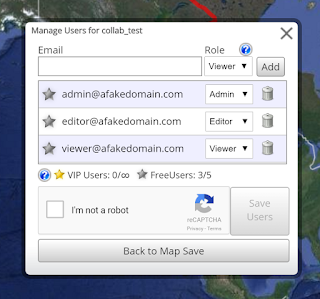
Jusqu'à présent, la gestion des utilisateurs n'existait pas. Une carte pouvait être associée à un compte et vous pouviez permettre à quelqu'un de la consulter/modifier en lui donnant un mot de passe. Cela posait toutefois un problème : si vous créiez une carte sécurisée et donniez le mot de passe à un autre utilisateur, il pouvait à la fois la modifier et la consulter, même si vous souhaitiez uniquement qu'il puisse la consulter sans la modifier. Désormais, lorsque vous enregistrez une carte, cliquer sur « gérer les utilisateurs » (manage users) vous permettra d'ajouter des utilisateurs à la carte.

En tant qu'utilisateur gratuit, vous pouvez ajouter jusqu'à 3 utilisateurs gratuits et un nombre illimité d'utilisateurs VIP. En tant qu'utilisateur VIP, vous pouvez ajouter 5 utilisateurs gratuits et un nombre illimité d'utilisateurs VIP. Voici une brève description des rôles.
Administrateur (Admin)
Un administrateur peut consulter, modifier et gérer les utilisateurs. Il convient de noter que si vous êtes le créateur de la carte, vous aurez toujours le contrôle ultime et vous n'avez jamais besoin de vous ajouter vous-même.
Éditeur (Editor)
Un éditeur peut consulter et modifier une carte, mais n'a pas la possibilité de gérer les utilisateurs.
Spectateur (Viewer)
Un spectateur peut consulter une carte. Cela est particulièrement pertinent pour le type de carte « sécurisée ». Normalement, une carte sécurisée nécessite un mot de passe pour être consultée. Si un utilisateur est ajouté en tant que spectateur, il est autorisé à consulter la carte sécurisée sans mot de passe, mais il doit être connecté à son compte.
Autres remarques
La fonctionnalité du mot de passe reste la même, elle sert toujours de clé de consultation et de modification. Cependant, avec la nouvelle gestion des utilisateurs, vous n'avez plus besoin de donner un mot de passe si vous souhaitez uniquement qu'un utilisateur consulte une carte sans la modifier. Si vous avez des questions à ce sujet ou sur d'autres fonctionnalités, n'hésitez pas à nous contacter en utilisant le bouton « Obtenir de l'aide » (Get Help).