
Scribble Maps Blog
Gerenciando Usuários e Colaboração
É um novo ano e temos muitas coisas emocionantes planejadas. Em dezembro, lançamos discretamente alguns recursos muito grandes que você provavelmente notou em nosso registro de atualizações. Neste post, vamos falar sobre eles com um pouco mais de profundidade.
Isso nos leva ao nosso próximo grande recurso.
Colaboração Síncrona
Desde o início do Scribble Maps, uma coisa para a qual ele tem sido constantemente usado é a colaboração, e isso apesar de a colaboração apresentar alguns problemas graves. O maior problema é que, se duas pessoas estivessem trabalhando no mesmo mapa ao mesmo tempo, quem salvasse por último substituiria as alterações do outro usuário. Isso criava algumas restrições sérias sobre o que você podia fazer com o Scribble Maps. Por exemplo, se um professor quisesse que toda a sua classe trabalhasse em um mapa, eles constantemente teriam problemas.
Tínhamos considerado todos os tipos de maneiras de resolver esse problema, mas os problemas com todas as maneiras que analisamos eram que elas foram projetadas para crowdsourcing, e nós queríamos criar algo projetado para organizações e grupos menores que não fosse tedioso.
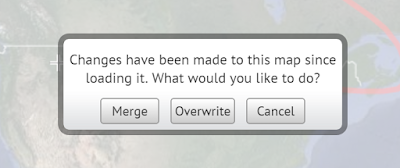
A solução que encontramos foi bastante simples, é um método que os programadores usam regularmente ao trabalhar juntos em projetos, que é a ideia de mesclagem (merge). Se alguém fizer alterações em um mapa enquanto você estiver trabalhando nele, você receberá um aviso como este.
Tínhamos considerado todos os tipos de maneiras de resolver esse problema, mas os problemas com todas as maneiras que analisamos eram que elas foram projetadas para crowdsourcing, e nós queríamos criar algo projetado para organizações e grupos menores que não fosse tedioso.
A solução que encontramos foi bastante simples, é um método que os programadores usam regularmente ao trabalhar juntos em projetos, que é a ideia de mesclagem (merge). Se alguém fizer alterações em um mapa enquanto você estiver trabalhando nele, você receberá um aviso como este.

Clicar em mesclar (merge) puxará o mapa mais recente, combinará com o seu e salvará o resultado. Substituir (overwrite) salvará apenas as suas alterações e ignorará a mesclagem. Também adicionamos uma opção de "mesclar" ao menu carregar/importar. Isso permitirá que você salve mapas com IDs de mapa diferentes e os mescle. A mesclagem funciona de forma diferente da importação, pois se uma sobreposição já existir, ela não criará uma duplicata. Isso tornará a combinação de mapas muito mais fácil.
Isso nos leva ao nosso próximo grande recurso.
Gerenciando Usuários
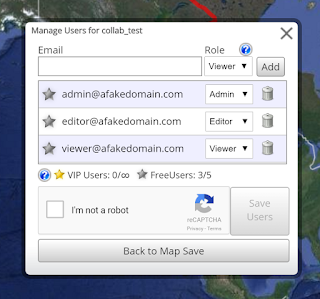
Até este ponto, o gerenciamento de usuários não existia. Um mapa podia ser associado a uma conta e você podia permitir que alguém o visualizasse/editasse fornecendo uma senha. Isso criava um problema, no entanto: se você criasse um mapa seguro e desse a senha a outro usuário, ele poderia tanto editar quanto visualizar, mesmo que você realmente quisesse apenas que ele pudesse visualizar e não editar. Agora, ao salvar um mapa, clicar em "gerenciar usuários" permitirá que você adicione usuários ao mapa.

Como usuário gratuito, você pode adicionar até 3 usuários gratuitos e usuários VIP ilimitados. Como usuário VIP, você pode adicionar 5 usuários gratuitos e usuários VIP ilimitados. Aqui está uma rápida divisão das funções.
Admin
Um administrador pode visualizar, editar e gerenciar usuários. Vale ressaltar que, se você for o criador do mapa, sempre terá o controle final e nunca precisará se adicionar.
Editor
Um editor pode visualizar e editar um mapa, mas não tem a capacidade de gerenciar usuários.
Visualizador
Um visualizador pode visualizar um mapa. Isso é mais relevante para o tipo de mapa "seguro". Normalmente, um mapa seguro requer uma senha para ser visualizado. Se um usuário for adicionado como visualizador, ele poderá visualizar o mapa seguro sem uma senha, mas precisará estar logado em sua conta.
Outras Notas
A funcionalidade de senha funciona da mesma forma, ainda agindo como uma chave de visualização e edição. No entanto, com o novo gerenciamento de usuários, você não precisa mais fornecer uma senha se quiser apenas que um usuário visualize um mapa e não o edite. Se você tiver alguma dúvida sobre esta ou outra funcionalidade, não hesite em nos enviar uma mensagem usando o botão "Obter Ajuda".